
10 Minute
Sfârșitul unei epoci pentru o aplicație practică de scanare
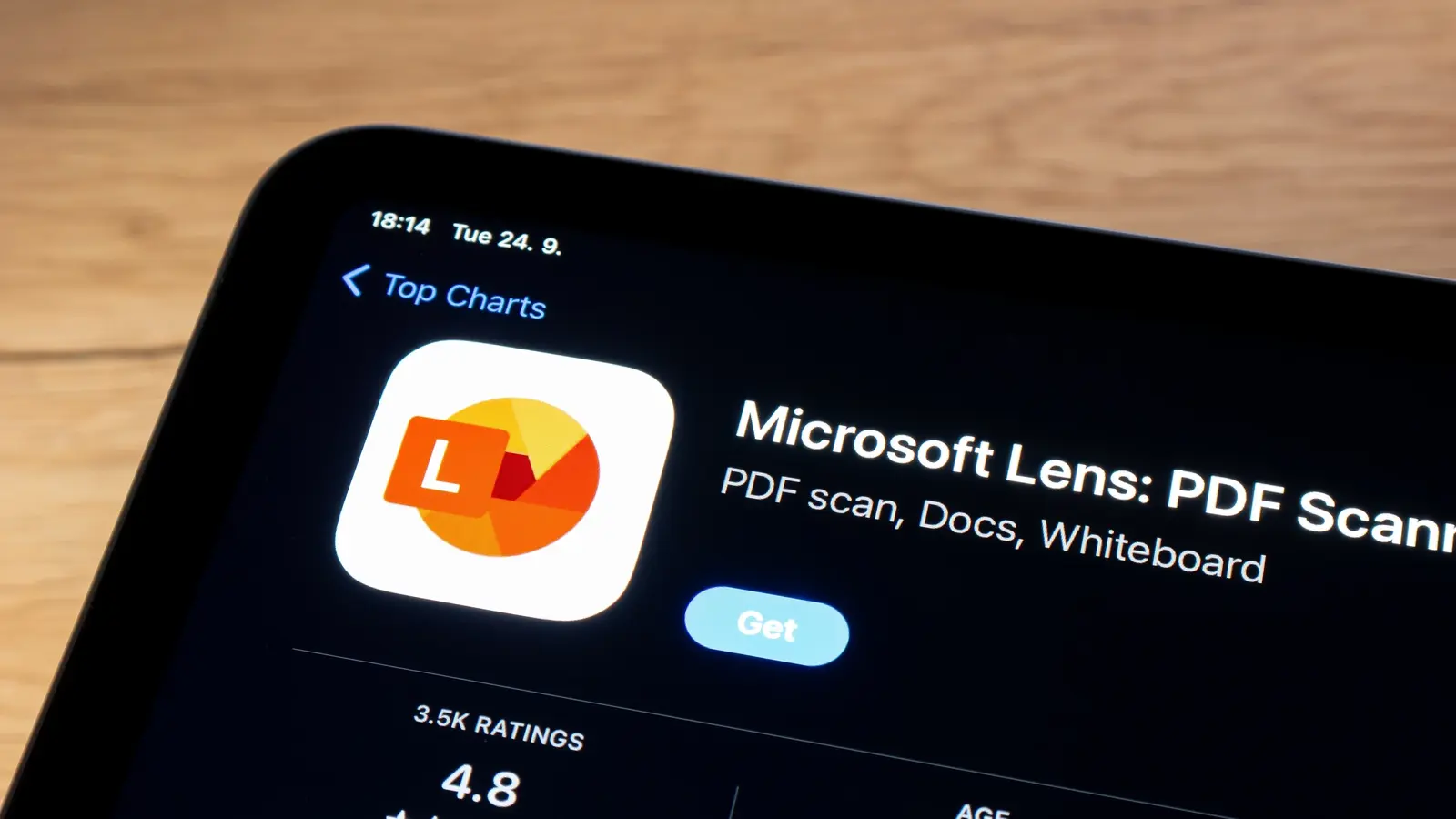
Nimic nu durează la nesfârșit în tehnologie. Dispozitivele îşi pierd suportul, standardele evoluează, iar aplicațiile care păreau indispensabile pot intra discret în retragere. Microsoft Lens — mica aplicație gratuită de scanare mobilă care i-a scutit pe mulți dintre achiziția unui scanner plat dedicat — se îndreaptă acum către închidere. Microsoft a semnalat pentru prima dată sfârșitul Lens în august și a mutat termenele de câteva ori. Secvența oficială de retragere a început pe 9 ianuarie, cu suport continuu până pe 9 februarie. După această dată aplicația va fi eliminată din magazinele de aplicații; iar începând cu 9 martie crearea de scanări noi în aplicație nu va mai fi posibilă. Veți putea totuși vizualiza scanările existente atâta timp cât Lens rămâne instalată pe dispozitivul dumneavoastră, dar este momentul să planificați o migrare.
De ce contează: Lens a fost un pod convenabil între hârtie și Microsoft 365. A oferit detectare automată a marginilor, OCR (recunoaștere optică a caracterelor) capabil să transforme imagini în fișiere editabile Word sau PowerPoint și export direct în OneDrive. Pentru studenți, întreprinderi mici și oricine dorea să digitalizeze bonuri, notițe sau table albe, Lens a fost o opțiune gratuită, fiabilă, disponibilă atât pe Android, cât și pe iOS. Pe lângă asta, integrarea cu ecosistemul Microsoft facilita includerea scanărilor în fluxuri de lucru de tip colaborativ, arhivare sau procesare ulterioară prin Microsoft 365 și OneDrive.
Pentru mulți utilizatori, Microsoft Lens a redus fricțiunea: deschiderea aplicației, alinierea documentului, reglarea automată a contrastului și exportul către o locație cloud erau operațiuni rapide. Înainte de retragere, este esențial să înțelegeți ce veți pierde, ce trebuie salvat și care sunt alternativele viabile pentru continuarea activității de scanare mobilă. În articolul de față explicăm calendarul de retragere, opțiunile alternative (de la scanere integrate de telefon la aplicații terțe), sfaturi tehnice pentru exportul corect al fișierelor, considerente de securitate și sugestii practice pentru diferite tipologii de utilizatori.
Calendarul retragerii, explicat simplu
- August: Microsoft anunță intenția de a retrage Lens.
- 9 ian.: Procedurile de retragere încep oficial.
- 9 feb.: Fereastra de suport se încheie; Lens este eliminat din magazinele de aplicații.
- 9 mart.: Crearea de scanări noi în Lens este dezactivată; scanările existente rămân vizibile (dacă aplicația este instalată).
Este important de subliniat că acest program etapizat oferă două ferestre utile: una pentru a menține accesul la vizualizare (dacă nu dezinstalați aplicația) și alta pentru a exporta și arhiva lucrurile pe care le folosiți activ. Dacă aveți fișiere stocate doar în Lens (local sau conectate la un cont Microsoft), nu amânați exportul. Formatul de export poate influența modul în care veți lucra mai departe: PDF standard, PDF căutabil (searchable PDF) cu OCR inclus, sau export direct în Word/PPT păstrează niveluri diferite de editabilitate și metadate.
Recomandare imediată: instalați aplicația acum (dacă ați dezinstalat-o anterior) pentru a vă asigura accesul la vizualizarea scanărilor existente. Apoi, organizați un proces de export și backup — nu lăsați scanările doar într-un singur loc. Exportați atât o copie PDF, cât și un fișier cu text editabil (docx) acolo unde este posibil; dacă folosiți OneDrive, păstrați o copie și pe un serviciu alternativ precum Google Drive sau iCloud pentru redundanță.

Cele mai bune alternative la Microsoft Lens
Vestea bună: scanarea mobilă este astăzi o problemă rezolvată, cu numeroase alternative — unele deja integrate în telefoanele pe care le dețineți. Alegerea celei mai bune aplicații de scanare depinde de ceea ce apreciați mai mult: acuratețea OCR, integrarea cu cloud (OneDrive, Google Drive, iCloud), posibilități de scanare în lot (batch scanning), sau preocupări legate de confidențialitate și criptare.
Opțiuni rapide, fără instalare suplimentară:
- Aplicația Notes pentru iPhone — scanner integrat în iOS (din iOS 11) cu detectare a marginilor, corecție automată a perspectivei și export PDF. Notes oferă și integrare cu iCloud pentru sincronizare între dispozitive Apple și este o soluție excelentă pentru utilizatori individuali care caută simplitate și compatibilitate Apple.
- Scannerul din Google Drive — utilizatorii Android și iOS pot scana direct în Google Drive, beneficiind de OCR și încărcare automată în cloud. Această opțiune e utilă dacă folosiți Google Workspace, deoarece păstrează documentele centralizate și ușor accesibile din orice browser sau aplicație Drive.
Opțiune centrată pe Microsoft:
- Scannerul încorporat OneDrive — integrează scanarea direct cu stocarea în cloud Microsoft și păstrează fișierele în ecosistemul Microsoft, facilitând fluxuri de lucru cu Microsoft 365, partajare securizată și gestionare centralizată a documentelor.
Aplicații terțe populare (cu avantaje specifice):
- Genius Scan — detectare fiabilă a marginilor, generare de PDF-uri multi-pagină, procesare în lot și opțiuni de export avansate. Genius Scan oferă funcționalități puternice pentru organizare, redenumire batch și optimizări de imagine care sunt utile în medii profesionale.
- Adobe Scan — OCR performant, conversie directă în PDF Adobe cu text căutabil, integrare cu Adobe Document Cloud și posibilitatea de a trimite rapid fișiere către Adobe Acrobat pentru editare avansată sau semnare electronică. Adobe Scan este ideal pentru utilizatorii care au nevoie de PDF-uri cu text precis și de fluxuri integrate cu alte produse Adobe.
- Photomyne — excelentă pentru scanarea albumelor foto și imprimărilor vechi, cu instrumente de restaurare și ajustare a culorilor. Dacă păstrați fotografii familiare sau arhive vizuale și aveți nevoie de un tratament mai atent al imaginii, Photomyne oferă funcții specializate.
Checklist de migrare
- Exportați scanările importante în format PDF și încărcați-le pe OneDrive, Google Drive sau iCloud, în funcție de ecosistemul pe care îl folosiți.
- Folosiți exporturi OCR (fisiere Word sau PDF căutabile) pentru a păstra textul editabil, mai ales pentru documente pe care veți dori să le modificați sau prelucrați ulterior.
- Faceți copii de rezervă (backup) local pe un hard disk extern sau într-un alt serviciu cloud pentru redundanță; nu păstrați toate fișierele într-un singur cont sau serviciu.
- Dacă folosiți Lens în fluxuri de lucru Microsoft 365, testați scannerul OneDrive sau căile de înlocuire din Microsoft Office pentru a vă asigura că integrările (partajare, linkuri, permisiuni) funcționează corect.
Sfaturi practice: exportați metadatele importante (data scanării, numele fișierului, etichete sau tag-uri) dacă aplicația înlocuitoare vă permite acest lucru. Păstrați o arhivă cu versiuni ale documentelor importante (versiuni editabile plus versiunea finală PDF) — veți evita pierderea editărilor sau a formatării în tranziție. În mediile enterprise, verificați politicile IT privind stocarea datelor și criptarea înainte de a migra fișiere sensibile către un alt furnizor de cloud.
Rețineți: nu toate alternativele păstrează automat proprietățile originale ale fișierelor (de exemplu, data creației sau metadatele EXIF ale fotografiilor). Dacă aceste informații sunt relevante, realizați un export care include metadatele sau folosiți instrumente de gestionare a fișierelor care permit conservarea acestor câmpuri.
Cum alegi alternativa potrivită: factori de decizie
Alegerea aplicației de scanare potrivite depinde de mai mulți factori cheie. Iată o analiză practică care vă ajută să selectați cea mai bună variantă în funcție de nevoi:
- Precizia OCR: dacă aveți nevoie de conversie fiabilă în text pentru documente lungi sau pentru limbi multiple, alegeți aplicații cu motoare OCR puternice (de exemplu Adobe Scan sau soluții plătite care oferă suport multi-limbă).
- Integrarea în cloud: dacă lucrați într-un ecosistem specific (Microsoft 365, Google Workspace, Apple iCloud), preferați tool-urile care câștigă timp prin integrarea directă a scanărilor cu serviciul de stocare folosit (OneDrive, Google Drive, iCloud).
- Scanare în lot și fluxuri automate: pentru activități repetate (ex. arhivare de documente fiscale, scanări pentru contabilitate), funcționalitățile batch, redenumire automată și lucrul cu foldere sunt indispensabile.
- Confidențialitate și securitate: analizați politicile aplicației privind stocarea temporară a imaginilor, criptarea în repaus și în tranzit, precum și posibilitatea de a păstra fișiere local fără sincronizare cloud automată.
- Costuri: multe aplicații oferă funcționalități de bază gratuit, dar caracteristici avansate (OCR multi-limbă, procesare în cloud, conversie avansată) vin în pachete plătite. Evaluează raportul cost-beneficiu în funcție de volum și complexitate.
Exemple de recomandări pe profiluri:

- Student/Utilizator ocazional: aplicațiile integrate (Notes pe iPhone, Google Drive pe Android) sunt suficiente pentru scanări rapide, organizare simplă și export în PDF.
- Mică afacere/Contabilitate: opțiunile cu batch scanning și integrare cloud (Genius Scan, Adobe Scan, OneDrive) asigură productivitate și compatibilitate cu fluxuri de lucru. Luați în considerare funcțiile de indexare și export în formate compatibile cu software-ul contabil.
- Profesioniști/Arhivare: utilizați aplicații care păstrează calitatea imaginii, metadatele și oferă OCR avansat; evaluați versiunea plătită a Adobe Scan sau soluții enterprise specializate.
Securitate, confidențialitate și bune practici tehnice
Când migrați scanările, luați în calcul aspecte de securitate: criptarea în repaus (atât la furnizorul cloud, cât și la nivelul dispozitivului), criptarea în tranzit (HTTPS/ TLS) și controalele de acces la fișiere (permisiuni, linkuri securizate). Dacă documentele conțin informații sensibile (date personale, financiare sau medicale), utilizați un furnizor care oferă funcții de conformitate (de exemplu posibilități de audit, certificări de securitate precum ISO 27001 sau conformare GDPR pentru utilizatorii din UE).
Recomandări practice de securitate:
- Activați autentificarea cu doi factori (2FA) pentru conturile cloud în care stocați scanările.
- Nu lăsați documentele sensibile doar pe spațiul local al unui telefon fără backup; însă dacă preferați păstrarea locală pentru confidențialitate, asigurați-vă că dispozitivul este criptat și are parolă/biometrică activată.
- Verificați politicile aplicațiilor terțe despre cât timp păstrează imaginile pe servere și dacă transmit date către terți pentru procesare OCR.
În mediile corporate, implicați echipa IT înainte de a alege o aplicație de scanare: integrarea cu sisteme existente (DMS - Document Management Systems), politici de retenție a datelor și procese de backup sunt elemente cheie pentru conformitate și continuitate.
Comparativ tehnic: OCR, calitate imagine și formate
Unele aplicații excelează în fidelitatea imaginii, altele în acuratețea OCR. Iată câteva detalii tehnice care vă ajută să comparați:
- Motor OCR: tehnologiile bazate pe rețele neuronale și modele ML (machine learning) tind să ofere recunoaștere mai bună la texte manuscrise sau fonturi neobișnuite. Adobe și anumite servicii enterprise folosesc motoare OCR avansate care gestionează mai bine limbile cu diacritice și formatele tabulare.
- Preprocesarea imaginii: corectarea perspectivei, eliminarea umbrelor, ajustarea contrastului și reducerea zgomotului vor influența semnificativ acuratețea OCR. Aplicațiile care realizează o preprocessare robustă vor livra rezultate mai bune pentru documentele scanate în condiții suboptime.
- Formate de export: PDF este standardul pentru arhivare; PDF căutabil și DOCX sunt utile pentru editare. Dacă lucrați mult cu imagini (fotografii sau pagini color), păstrați și versiunile în JPEG/PNG la calitate înaltă pentru arhivare.
Înainte de a adopta o aplicație nouă, testați un set reprezentativ de documente (bonuri, facturi, tabele, pagini scrise de mână) pentru a evalua atât acuratețea OCR, cât și viteza de procesare și compatibilitatea cu fluxurile voastre de lucru.
Perspective din industrie: de ce apar astfel de retrageri
Această retragere se potrivește unui trend mai amplu: furnizorii mari consolidează funcționalități în mai puține aplicații sau le încorporează în servicii cloud. Pentru Microsoft, păstrarea funcțiilor de scanare în OneDrive, Office sau alte părți ale ecosistemului Microsoft are sens strategic — reduce costurile de întreținere a unei aplicații separate, simplifică experiența utilizatorului în suitele Microsoft 365 și încurajează migrarea datelor către serviciile companiei.
Pe de altă parte, această consolidare poate afecta diversitatea opțiunilor și poate forța utilizatorii să adopte soluții care se încadrează în politici comerciale sau de confidențialitate diferite. De aceea este important ca utilizatorii să evalueze alternative independente (terțe), să înțeleagă implicațiile pentru datele lor și să aleagă o strategie de migrare care minimizează riscul vendor lock-in.
Concluzie
Microsoft Lens a servit un rol util: scanare simplă a documentelor cu integrare directă în fluxurile Microsoft. Cu retragerea iminentă, sfatul practic este clar: exportați și faceți backup la scanările importante acum, alegeți o alternativă care se potrivește fluxului vostru de lucru (scanerele integrate ale telefonului pentru sarcini de bază, OneDrive pentru utilizatorii Microsoft sau Adobe/Genius Scan pentru utilizatori avansați) și testați noul set-up înainte ca Lens să blocheze crearea de scanări pe 9 martie. Schimbarea poate fi incomodă, dar ecosistemul de scanare mobilă este matur — probabil veți descoperi funcționalități noi și mai bune decât cele pe care le aveți acum. În plus, o migrare planificată în avans reduce riscurile de pierdere de date și vă permite să alegeți soluții care se potrivesc cerințelor de securitate și conformitate ale organizației sau ale utilizatorului individual.
Lasă un comentariu
Comentarii
Niciun comentariu încă. Fii primul.