

5 Minute
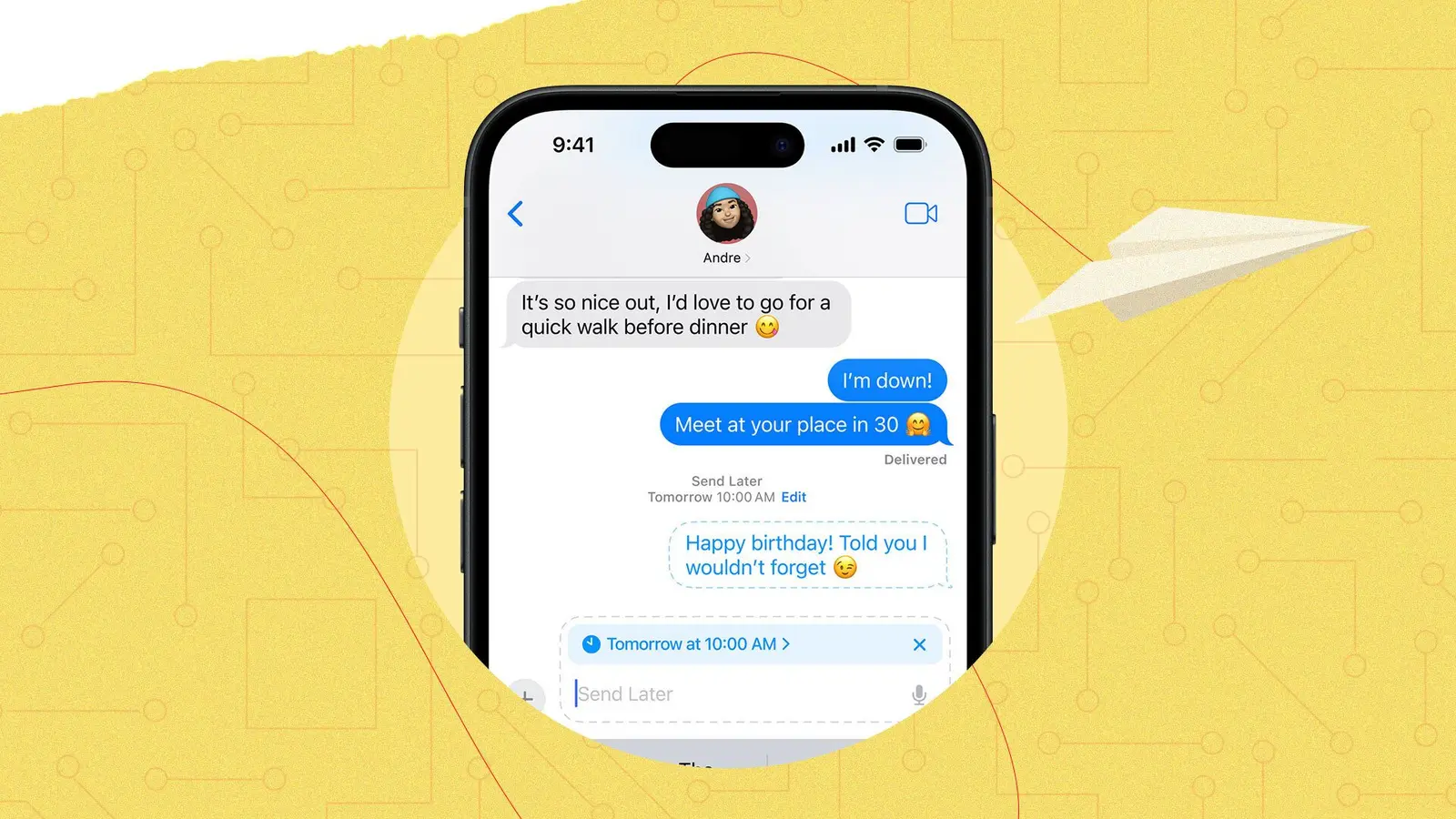
Conectarea unui număr de telefon la Messages și FaceTime îți permite să trimiți mesaje și să primești apeluri pe toate dispozitivele Apple — iPhone, iPad și Mac — folosind același Apple ID. Procesul e simplu, dar implică câteva pași esențiali: activarea iMessage/FaceTime pe iPhone, verificarea Apple ID-ului și, dacă este cazul, folosirea unui eSIM sau a unei cartele SIM active. Mai jos găsești o explicație pas cu pas, instrucțiuni pentru dezactivare, soluții când apar probleme și observații privind securitatea și confidențialitatea.
Setarea numărului pe iPhone — pași esențiali
Totul pornește de la iPhone: trebuie să activezi iMessage și FaceTime și să te asiguri că folosești același Apple ID pe toate dispozitivele. Dacă nu există un SIM fizic, un eSIM activ legat de numărul respectiv este suficient.
Pași rapizi pe iPhone
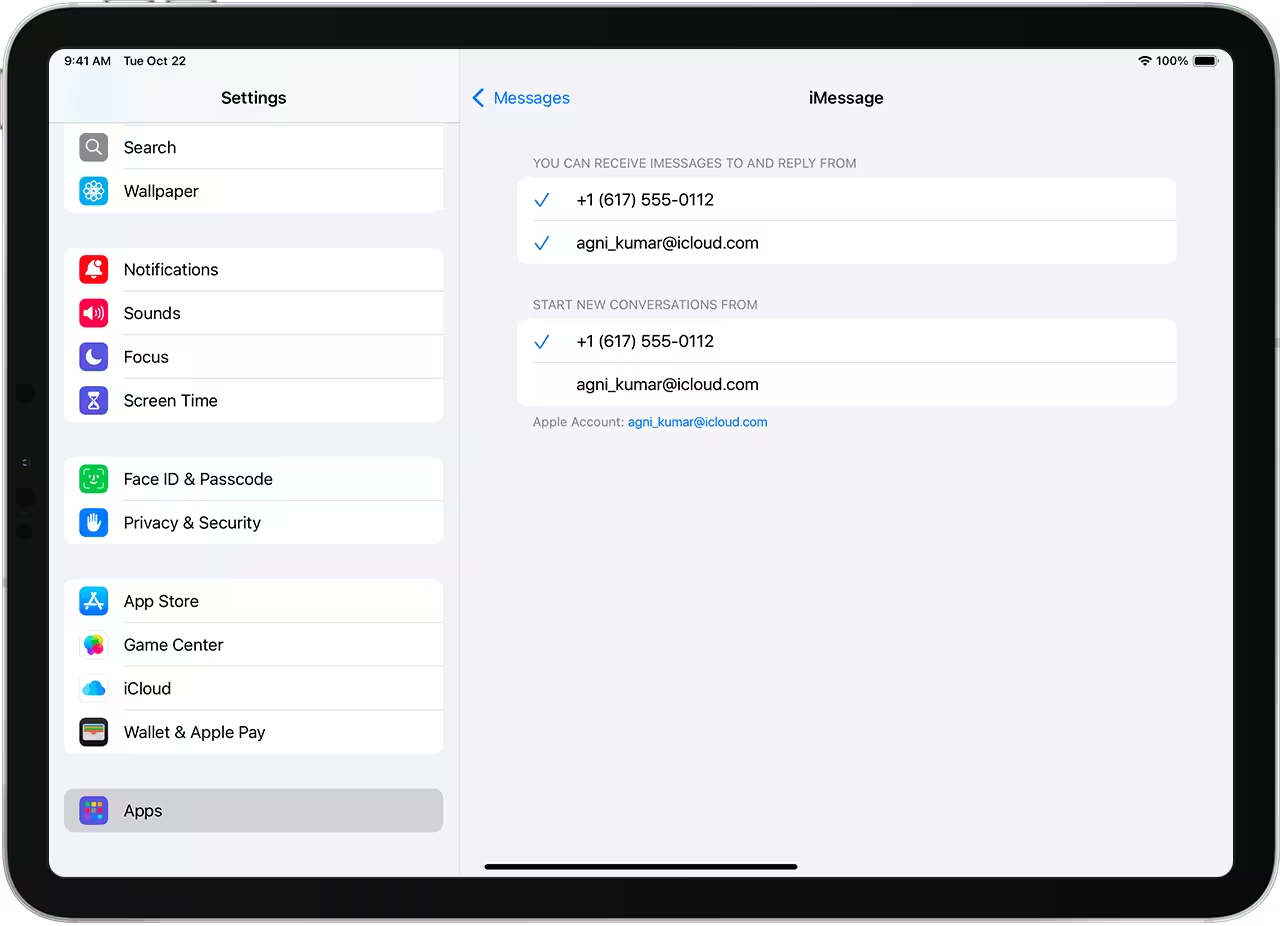
- Deschide Settings > Messages și activează iMessage; așteaptă momentul necesar pentru activare.
- În Messages, intră la Send & Receive. Dacă vezi „Use your Apple Account for iMessage”, apasă și autentifică‑te cu același Apple ID pe care îl folosești pe Mac sau iPad.
- În secțiunea „You can receive iMessages to and Reply From”, bifează numărul de telefon și adresa de Apple ID pe care vrei să le folosești.
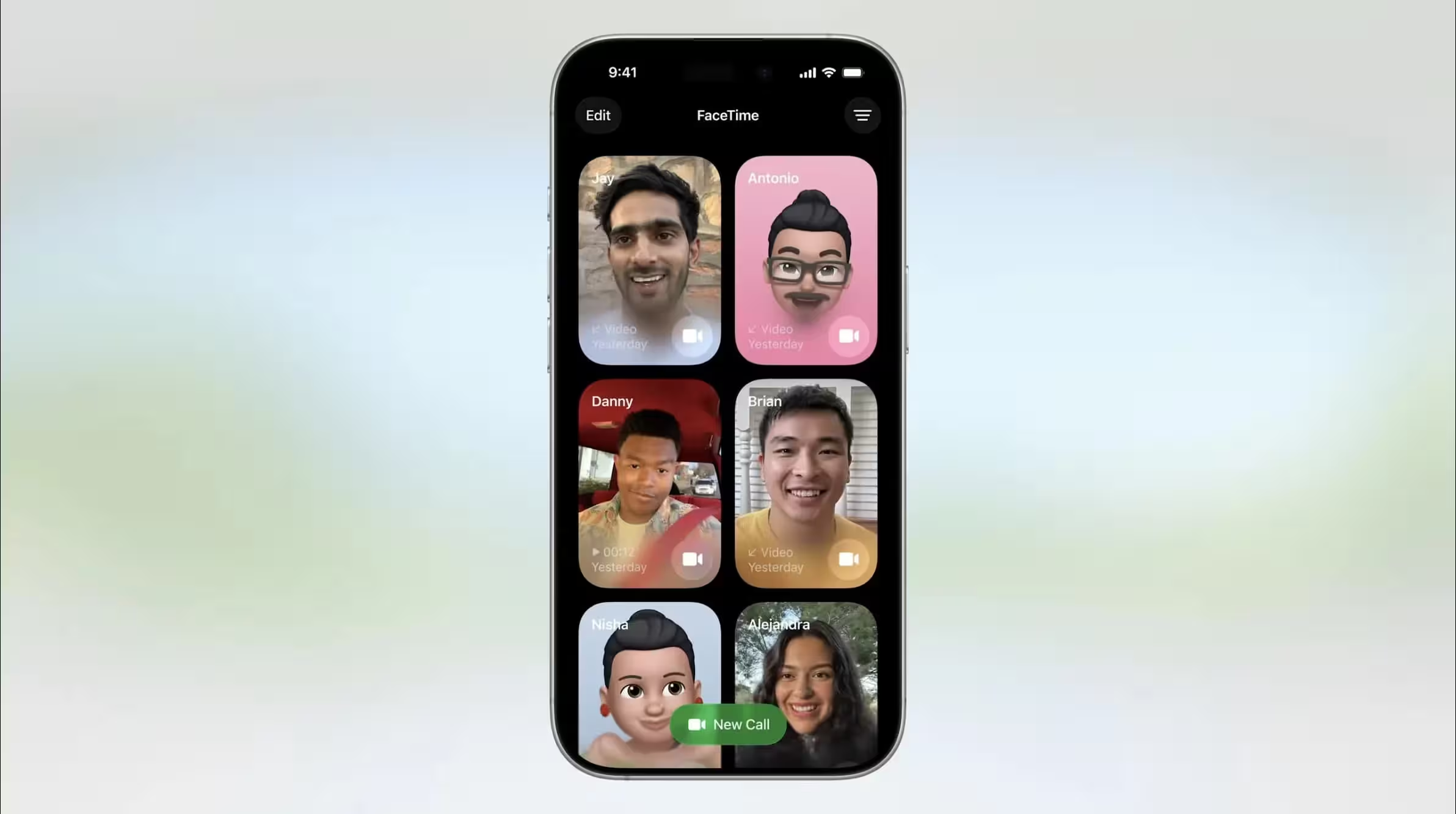
- Mergi la Settings > FaceTime și verifică ca numărul și Apple ID‑ul să fie selectate în „You can be reached by FaceTime at”.
Acum numărul este pregătit. Poți porni imediat sincronizarea pe celelalte dispozitive Apple pentru a primi mesaje și apeluri direct pe iPad sau Mac.
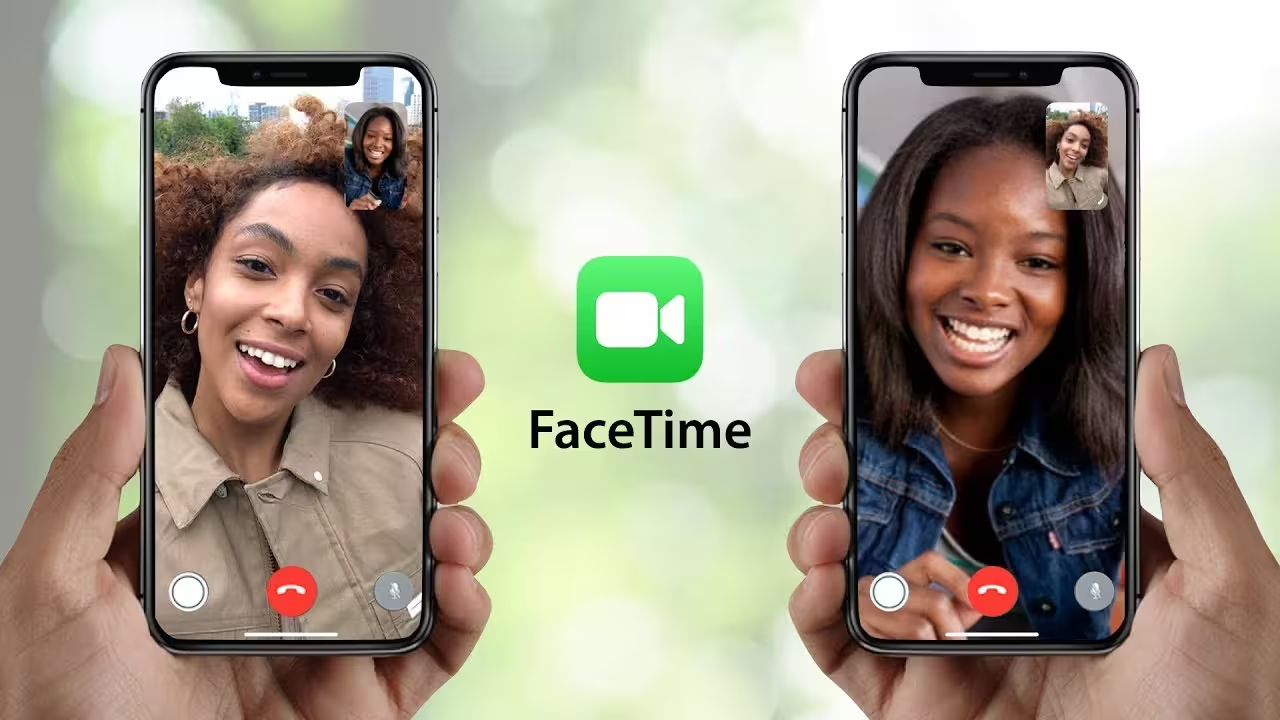
Adăugarea și eliminarea numărului pe iPad și Mac
După ce ai configurat numărul pe iPhone, poți activa sau dezactiva rapid utilizarea acelui număr pe iPad și Mac. Pașii sunt simpli, dar ordinea și autentificarea cu același Apple ID contează.
Pe Mac
- Deschide aplicația Messages sau FaceTime. Dacă ți se cere, autentifică‑te cu același Apple ID.
- În Messages: Messages > Settings > iMessage; în FaceTime: FaceTime > Settings > General.
- Pentru a activa numărul, bifează numărul de telefon și Apple ID în listă. Dacă nu apare numărul, urmează pașii de depanare de mai jos.
- Pentru a dezactiva numărul, debifează‑l în aceeași listă.
- Dacă vrei ca interlocutorii să îți vadă numărul și nu adresa Apple ID, alege numărul în meniul „Start new conversations from” sau „Start new calls from”.
Pe iPad
- În Messages: Settings > Messages și verifică că iMessage este activ; apoi Send & Receive și autentifică‑te dacă ți se cere.
- În FaceTime: Settings > FaceTime și autentifică‑te cu același Apple ID, dacă este necesar.
- Pentru a activa numărul, selectează atât numărul, cât și Apple ID în secțiunea „You can be reached”. Pentru a dezactiva, debifează numărul.
Depanare: dacă nu vezi sau nu poți selecta numărul
Dacă numărul nu apare sau nu poate fi selectat, verifică întâi actualizările software și sincronizarea Apple ID între dispozitive. Problemele frecvente includ sesiuni iCloud nealiniate, activarea incompletă a iMessage, sau un Apple ID folosit simultan de mai multe persoane.

Pași de urmărit pentru depanare
- Actualizează iOS, iPadOS și macOS la cea mai recentă versiune disponibilă.
- Pe Mac: în Messages alege Messages > Settings > iMessage și apasă Sign Out; în FaceTime, FaceTime > Settings > General și Sign Out.
- Pe iPhone și iPad: Settings > Messages > Send & Receive > apasă pe Apple ID și Sign Out; apoi Settings > FaceTime și Sign Out acolo.
- Pe iPhone, reactivează iMessage: Settings > Messages > iMessage on; apoi Send & Receive > „Use your Apple Account for iMessage” și autentifică‑te.
- Autentifică‑te din nou pe celelalte dispozitive cu același Apple ID.
- Dacă problema persistă, schimbă parola Apple ID și reia pașii de configurare; dacă nici asta nu funcționează, contactează Apple Support.
Important de știut: dacă folosești același Apple ID împreună cu altcineva, persoana respectivă va putea vedea conversațiile partajate. Pentru a păstra intimitatea, folosește Family Sharing sau conturi Apple separate.
Aspecte de securitate și tehnologie (context)
Legarea unui număr la serviciile Apple implică elemente de securitate și tehnologie relevante pentru utilizatorii moderni: eSIM, autentificarea în doi pași, criptarea end‑to‑end a iMessage și FaceTime. eSIM‑urile facilitează activarea rapidă, în special pentru utilizatorii care călătoresc sau schimbă des operatorul, iar criptarea end‑to‑end asigură că mesajele nu pot fi citite de terți.
În contextul comunicațiilor globale, tehnologii ca eSIM sau comunicațiile prin satelit (folosite tot mai mult pentru conectivitate în locuri izolate) permit menținerea legăturii chiar și acolo unde rețeaua terestră este limitată. Totuși, sincronizarea numărului între dispozitive depinde în continuare de infrastructura Apple și de autentificarea corectă a Apple ID‑ului.
Expert Insight
„Pentru utilizatorul mediu, sincronizarea numărului pe toate dispozitivele Apple înseamnă confort, dar și o responsabilitate legată de securitate. Activarea corectă a iMessage și FaceTime și protejarea Apple ID‑ului sunt pași esențiali pentru a preveni accesul neautorizat,” explică dr. Andrei Marin, inginer în comunicații și consultant în securitate mobilă. „Recomand activarea autentificării în doi pași și verificarea periodică a dispozitivelor conectate în setările iCloud.”
Concluzie
Configurarea numărului pe iPhone, apoi activarea lui pe iPad și Mac este un proces direct: activează iMessage și FaceTime, verifică Apple ID‑ul și folosește un SIM sau eSIM activ. Dacă întâmpini probleme, deconectarea și reconectarea conturilor, actualizarea sistemelor de operare și, dacă e cazul, schimbarea parolei Apple ID vor rezolva cele mai multe situații. Păstrează‑ți contul securizat pentru a te bucura de mesagerie și apeluri sincronizate fără surprize.
Lasă un comentariu
Comentarii
Niciun comentariu încă. Fii primul.