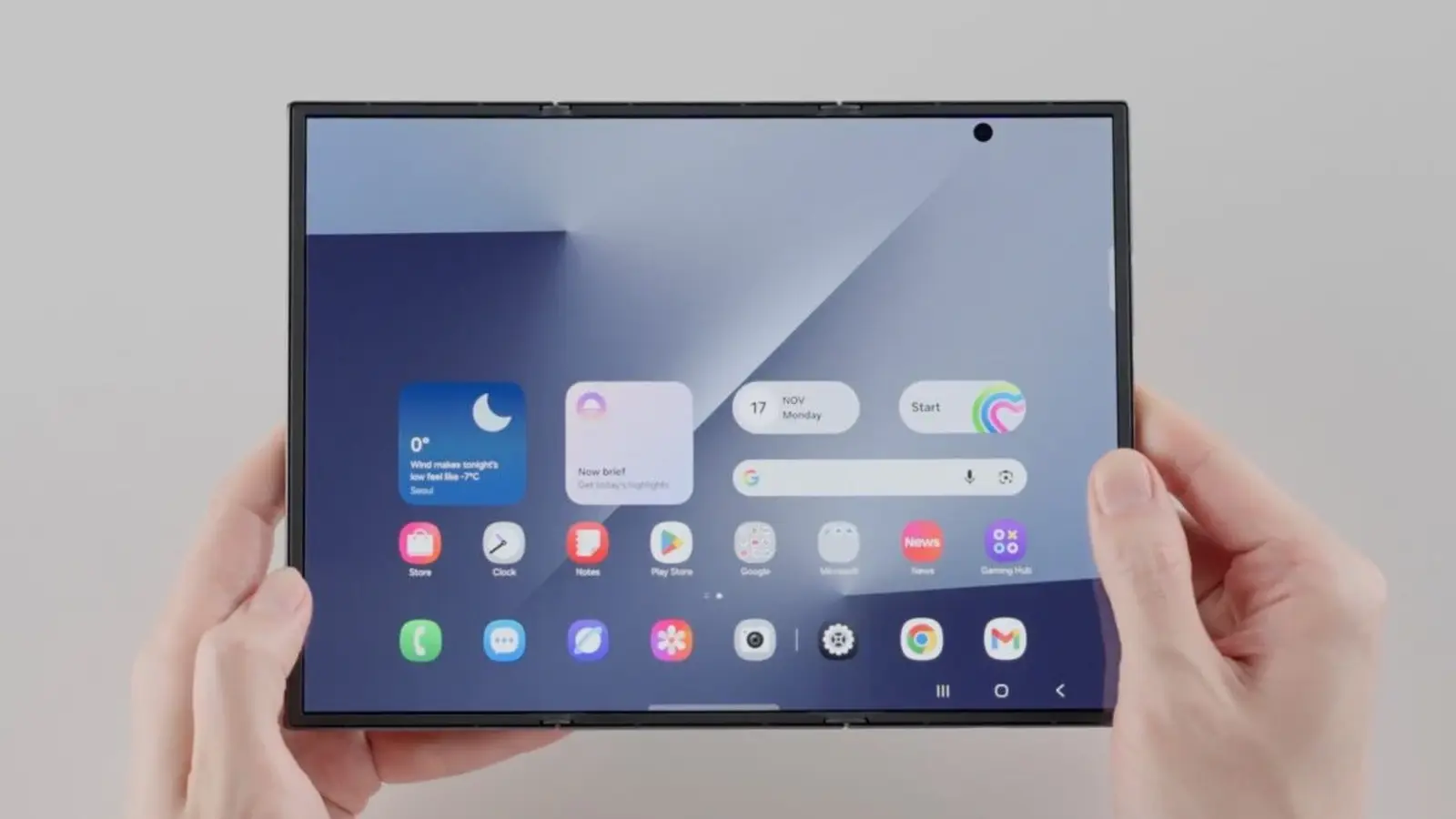
Samsung Galaxy Z TriFold nu este doar un telefon pliabil spectaculos — este un instrument versatil de productivitate. Cu un ecran OLED de 10 inchi care poate funcționa atât ca un telefon compact, cât și ca un display de dimensiunea unei tablete, TriFold oferă flexibilitate în utilizare și se poate transforma într-un monitor secundar wireless pentru PC-uri Windows, fără cabluri. Această combinație de ecran pliabil, portabilitate și integrare PC deschide noi fluxuri de lucru pentru profesioniști, creatori și utilizatorii care vor mai mult spațiu de afișare fără compromisuri ergonomice.
Transformă TriFold într-un al doilea ecran pentru PC — wireless
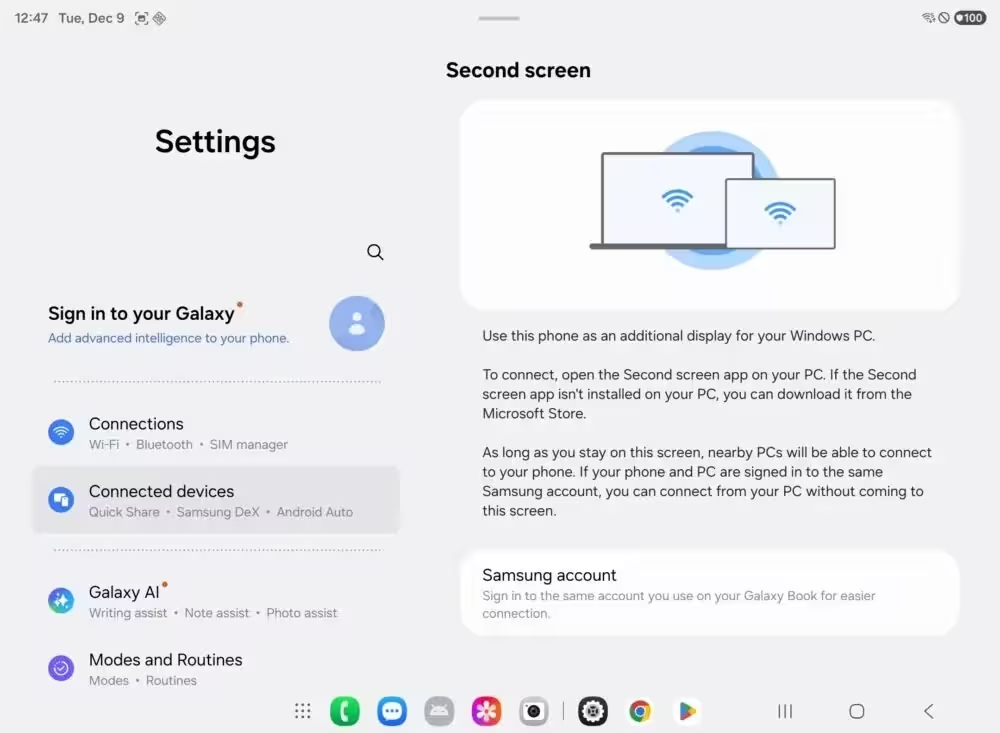
Dacă ai nevoie de spațiu suplimentar pe ecran atunci când lucrezi în deplasare, Galaxy Z TriFold acceptă oglindire wireless bazată pe Miracast prin funcția Second Screen (Al doilea ecran) dezvoltată de Samsung. Practic, poți extinde sau oglindi desktopul Windows pe TriFold rapid și fără cabluri, ceea ce înseamnă mai multă flexibilitate — fie că ai nevoie de un panou pentru previzualizare video, de un spațiu pentru referințe sau de un ecran secundar pentru aplicații de productivitate.
Conexiunea wireless între PC și TriFold folosește standarde larg răspândite, astfel încât nu este necesar un hardware specializat. Totuși, performanța experienței depinde de factori precum versiunea Windows, driverele de afișaj, tipul de rețea (Wi‑Fi local sau Wi‑Fi Direct) și capacitățile routerului sau ale adaptorului wireless de pe PC. Pentru lucrul serios, o rețea stabilă și rapidă (de exemplu Wi‑Fi 5 sau Wi‑Fi 6) îmbunătățește latența și stabilitatea imaginii.
Pași rapizi pentru conectare
- Pe Galaxy Z TriFold: deschide Settings > Connected devices > Second screen și activează funcția.
- Pe Windows: mergi la Settings > System > Display și alege Conectare la un afișaj wireless — sau apasă Windows + K pentru a deschide meniul Cast.
- Perechează dispozitivele și alege Modul Extins pentru a folosi TriFold ca monitor adițional sau Modul Oglindire pentru a duplica ecranul.
După ce ai urmat acești pași, Windows va trata TriFold ca un afișaj extern. În Modul Extins poți trage ferestre, aplicații sau panouri de previzualizare pe TriFold pentru a organiza spațiul de lucru. În Modul Oglindire toate elementele rămân sincronizate între ecrane, ceea ce e util la prezentări sau când vrei aceeași vizualizare pe două ecrane.
Cerințe, compatibilitate și optimizări
Compatibilitatea depinde în primul rând de suportul Miracast al PC-ului și de versiunea Windows. Majoritatea PC-urilor moderne cu Windows 10 și Windows 11 suportă casting Miracast, dar pot exista diferențe în funcție de driverul adaptorului wireless sau de setările firewall-ului. Dacă întâmpini probleme la detectare, verifică actualizările driverelor de la producătorul plăcii wireless sau actualizările Windows.
Recomandări practice pentru o experiență fluidă:

- Asigură‑te că ambele dispozitive sunt în aceeași rețea Wi‑Fi sau activează Wi‑Fi Direct dacă este disponibil.
- Folosește un router modern (Wi‑Fi 5/AC sau Wi‑Fi 6/AX) pentru latență redusă și bandă suficientă atunci când lucrezi cu conținut multimedia sau ferestre multiple.
- Verifică setările de economisire a energiei pe telefon și pe laptop — dezactivează modurile agresive care pot întrerupe conexiunea wireless.
- Actualizează aplicația Second Screen și driverele Windows pentru funcționalități suplimentare și corecturi de stabilitate.
De asemenea, dacă folosești TriFold în medii corporative, politicile de securitate sau setările de rețea pot bloca conectivitatea Miracast. În astfel de cazuri, consultă departamentul IT pentru a activa excepții sau pentru a configura o rețea guest izolată dedicată dispozitivelor mobile.
De ce contează pentru productivitatea mobilă
Gândește‑te la TriFold ca la un monitor extern portabil de 10 inchi care se pliază și intră în buzunar. Această abordare mută paradigma — în loc să cari după tine un ecran suplimentar greu, porți un telefon pliabil care poate funcționa și ca display secundar. Avantajele practice sunt numeroase:
- Editorii video pot plasa ferestre de previzualizare sau controale auxiliare pe TriFold, păstrând timeline‑ul principal pe laptop.
- Scriitorii și cercetătorii pot păstra documente de referință, note sau file de browser pe TriFold în timp ce scriu pe ecranul principal.
- Dezvoltatorii pot avea consolă, documentație sau output de build pe TriFold, lăsând editorul de cod pe ecranul major.
- Profesioniștii în prezentări pot folosi TriFold pentru notițe ale vorbitorului și apoi pot afișa conținutul principal pe proiector sau monitor extern.
Pe lângă utilizările menționate, designul pliabil al TriFold adaugă valoare ergonomic: poți regla unghiul ecranului, poziția și orientarea pentru vizualizare optimă în spații restrânse, precum trenuri, cafenele sau birouri temporare. Spre deosebire de monitoarele portabile care necesită cabluri sau standuri, TriFold combină display-ul secundar cu funcționalitățile unui smartphone avansat — cameră, conectivitate și aplicații native.
Din perspectivă de productivitate mobilă, integrarea wireless reduce fricțiunea legată de setarea și demontarea echipamentului. De asemenea, faptul că TriFold poate rula independent interfața desktop Samsung DeX suplimentează utilitatea: poți opta să folosești TriFold în modul DeX ca stație de lucru completă atunci când ai o tastatură și un mouse Bluetooth la îndemână.
Obține mai mult cu aplicația Second Screen de la Samsung
Instalarea aplicației Second Screen pe mașina ta Windows aduce controale și opțiuni care îmbunătățesc experiența față de o simplă oglindire Miracast. Printre funcționalitățile disponibile se numără ajustarea raportului de aspect pentru compatibilitatea aplicațiilor, activarea conectării automate la dispozitive de încredere, și gestionarea sincronizării de alimentare astfel încât telefonul și PC‑ul să se comporte previzibil în timpul sesiunilor prelungite.
Detalii tehnice și opțiuni utile oferite de aplicație:
- Control al scalării și rezoluției: optimizează claritatea textului și dimensiunea ferestrelor atunci când TriFold funcționează ca monitor secundar.
- Moduri de conectare preferate: poți seta TriFold ca dispozitiv de conectare rapidă pentru laptopul tău și poți prioritiza Modul Extins sau Modul Oglindire implicit.
- Sincronizare energie: opțiuni pentru a păstra afișajul activ sau pentru a sincroniza modul sleep al telefonului cu cel al PC‑ului.
- Joystick/Touch forwarding: în unele scenarii, aplicația poate transmite intrările tactile, permițând interacțiuni limitate direct pe TriFold când este folosit ca afișaj secundar.
Aceste rafinamente transformă TriFold dintr-un simplu ecran oglinditor într‑un spațiu de lucru secundar bine integrat. De asemenea, aplicația poate oferi actualizări de compatibilitate și optimizări de performanță pentru versiuni viitoare de Windows sau pentru noi modele Galaxy.
DeX, Mod Extins și ce lipsește
TriFold rulează deja Samsung DeX pe propriul ecran, oferind o interfață asemănătoare desktopului atunci când ai nevoie de o experiență de tip PC pe mobil. DeX aduce multitasking cu ferestre redimensionabile, suport pentru tastatură și mouse și un mediu familiar pentru utilizatorii care doresc o alternativă la laptop. Complementar, TriFold suportă Modele Extinse pentru proiecții către monitoare externe și televizoare, permițând configurări complexe de lucru multi‑display.
Cu toate acestea, există câteva lacune funcționale pe care le merită menționate. Una dintre ele este lipsa unei parități totale cu experiența "tap‑to‑cast" găsită pe anumite tablete și dispozitive Pixel, care permite aruncarea rapidă a conținutului printr‑o singură atingere. Implementarea unui sistem similar în ecosistemul Galaxy — o acțiune simplă pentru a transfera media sau streamingul către TriFold sau Galaxy Tab cu un singur tap — ar simplifica fluxurile de lucru inter‑dispozitive și ar îmbunătăți interoperabilitatea pentru utilizatorii care lucrează frecvent între telefon, tabletă și PC.
Alte îmbunătățiri posibile includ:
- Optimizări low‑latency pentru aplicații video și streaming, util pentru creatorii de conținut sau pentru prezentări live.
- Suport audio passthrough mai bun, pentru a redirecționa sunetul principal către difuzoarele PC‑ului sau către dispozitive Bluetooth asociate fără întârzieri notabile.
- Mai multe opțiuni de calibrare a culorilor și profiluri de afișare pentru a asigura fidelitatea culorilor în lucrări grafice sau editare foto/video.
Pe lângă aceste funcționalități, integrările viitoare între ecosistemele Samsung (SmartThings, Galaxy ecosystem) și servicii terțe ar putea transforma TriFold într‑un element central al unei stații de lucru mobile inteligente. În practică, TriFold oferă deja o valoare reală: combină designul inovator al unui ecran pliabil cu o integrare PC utilă, ceea ce îl face atractiv pentru utilizatorii care jonglează frecvent cu ferestre, previzualizări și materiale de referință.
În concluzie, Samsung Galaxy Z TriFold împerechează designul pliabil deosebit cu integrarea PC‑centrică necesară pentru productivitate mobilă avansată. Pentru "power users" care gestionează fluxuri de lucru complexe — aplicații multiple, panouri de previzualizare și documente de referință — TriFold este o soluție elegantă pentru a adăuga un ecran secundar portabil fără a aduce în plus un monitor voluminos.
Lasă un comentariu
Comentarii
Niciun comentariu încă. Fii primul.