
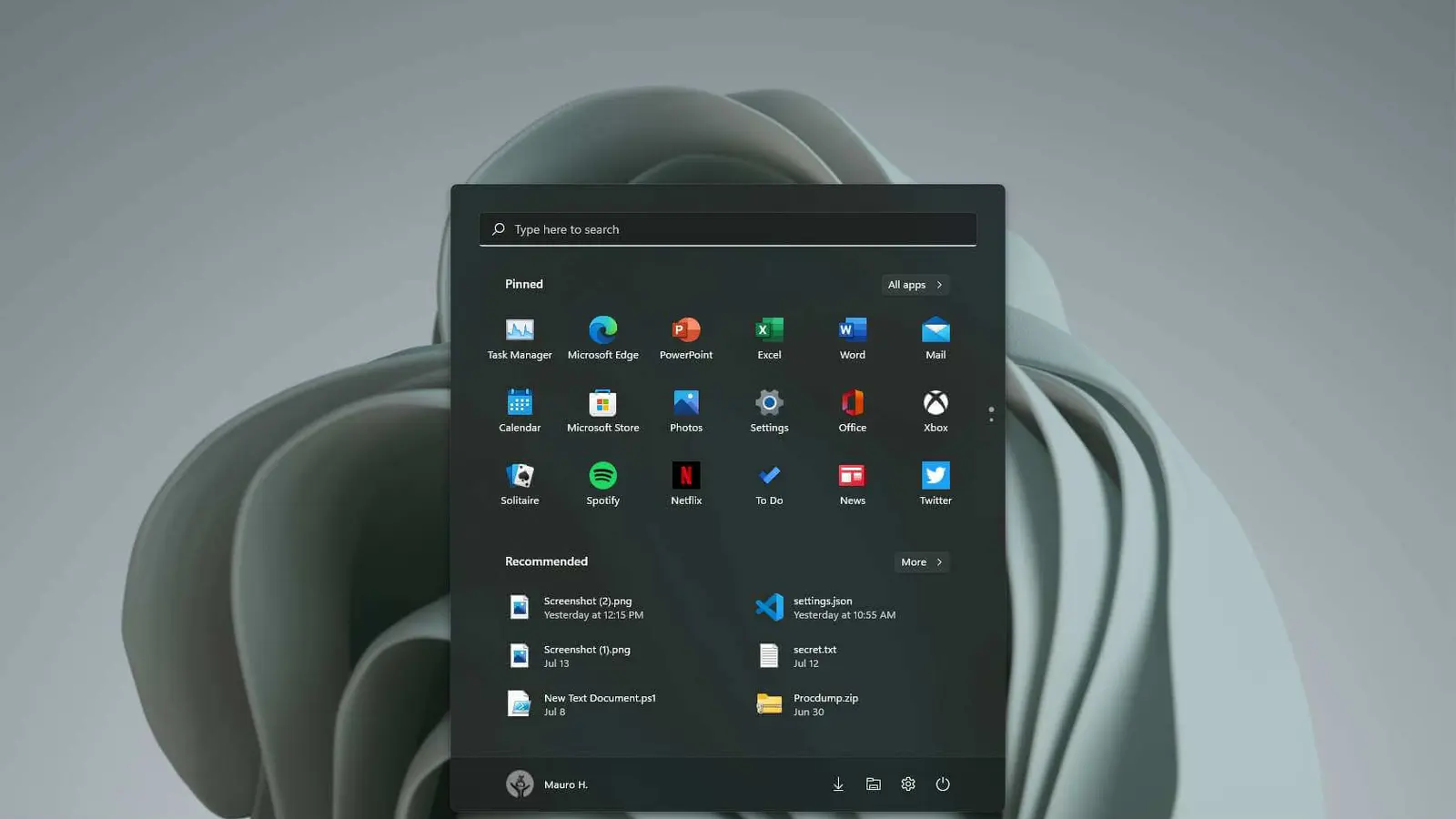
După ani de teme întunecate aplicate superficial și de momente enervante cu foi de culoare alb-orbitoră, Windows 11 primește, în sfârșit, un mod întunecat gândit mai atent. Build-urile recente din programul Insider aduc suport UI mai profund și trasee mai clare către o experiență coerentă, prietenoasă pentru utilizarea nocturnă — deși încă există multe colțuri aspre de finisat.
Modul întunecat depășește suprafața
Timp îndelungat, tema întunecată a Microsoft s-a resimțit ca o simplă înfășurare cosmetică: un strat aplicat peste o interfață în mare neschimbată. Când deschideai un dialog clasic, Control Panel-ul vechi sau când inițiai o operațiune de fișiere, erai adesea întâmpinat de panouri albe, stridente, și de stiluri inconsistent aplicate. Această situație începe să se schimbe în mod vizibil.
Versiunile preview pentru Insiders, din canalele Dev și Beta, livrează acum variante întunecate adecvate pentru elemente moștenite importante. Vei găsi dialogul Run, opțiunile din Folder Options și acțiuni uzuale de fișiere (copiere/mutare) redate în mod întunecat, ceea ce reduce oboseala oculară pe timp de noapte și contribuie la o senzație generală de interfață unificată.
Pe plan tehnic, această tranziție reflectă un efort de a armoniza controalele Win32 tradiționale cu stilurile moderne WinUI: ajustarea paletelor, gestionarea contrastului și actualizarea barelor de titlu și a butoanelor pentru a respecta guideline-urile unei teme întunecate consistente. Asta înseamnă mai mult decât doar schimbarea fundalului — implică modificări la nivelul componentelor comune (common controls), la tratarea accentelor de culoare și la felul în care sunt randate elementele când se face comutarea între moduri.
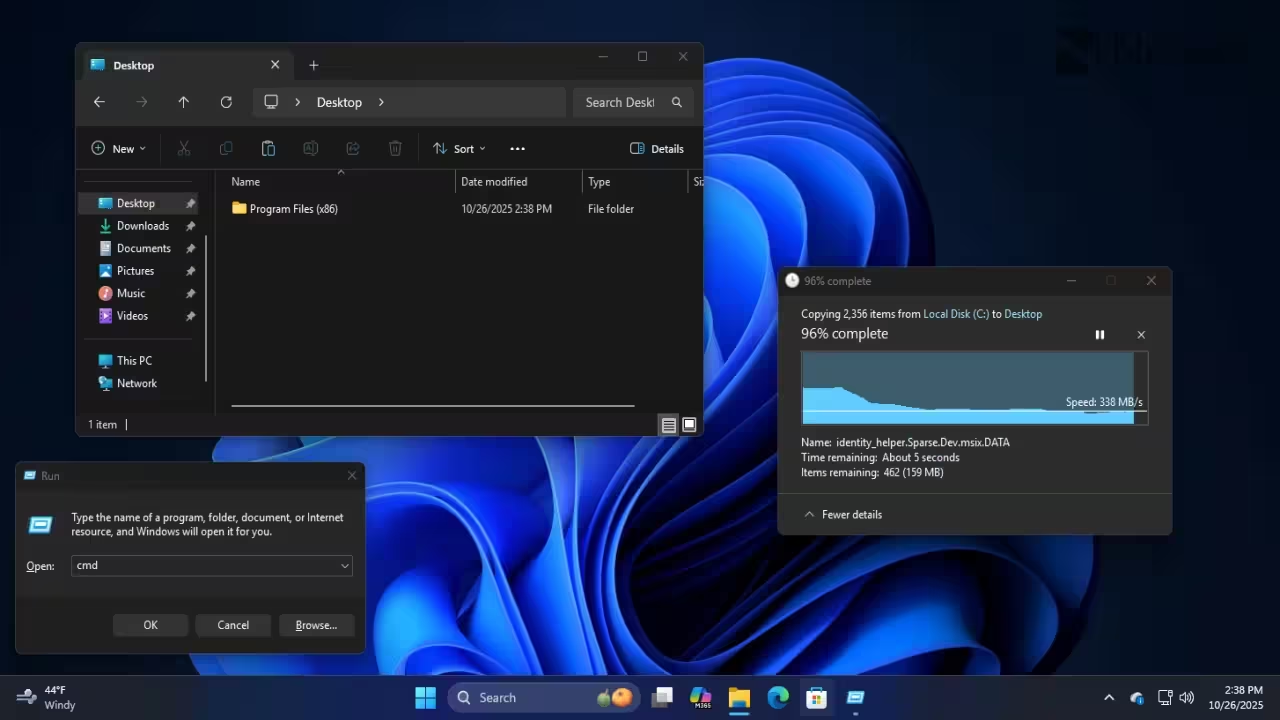
Din punct de vedere al experienței utilizatorului, consecvența temei întunecate îmbunătățește accesibilitatea: textul cu contrast adecvat, fundalurile estompate și accentuarea selectivă a elementelor active fac meniurile și panourile mai ușor de parcurs în medii cu lumină scăzută. În plus, pentru dispozitivele cu ecran OLED, o implementare coerentă a modului întunecat poate contribui la economii reale de energie și la prelungirea autonomiei bateriei.
Încă e mult de lucru — ce rămâne stricat

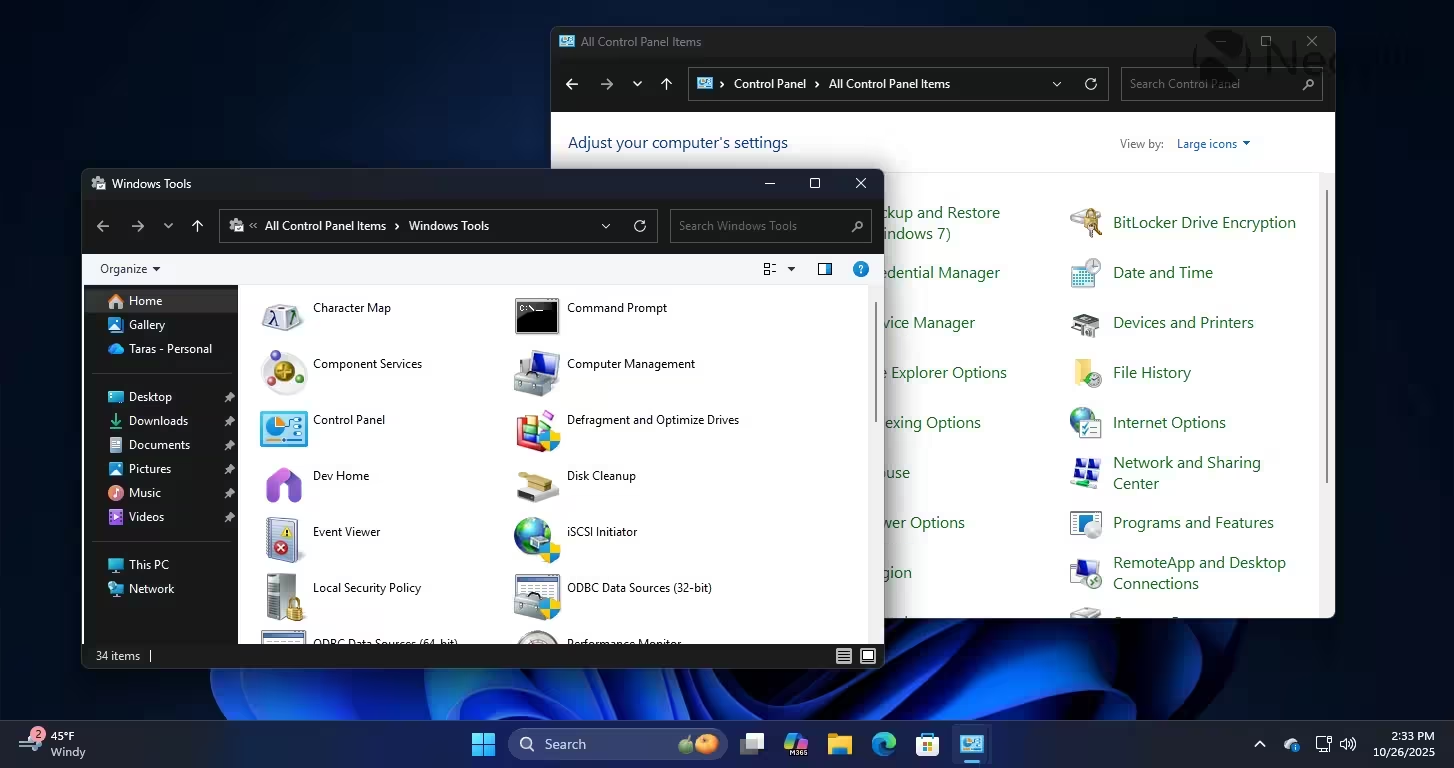
Progresul este real, dar incomplet. Multe dialoguri și secțiuni rămân încă cu design luminos, iar unele zone pot arăta chiar mai inconsistent — Windows Tools, de exemplu, amestecă elemente întunecate și luminoase într-un mod care derutează vizual. Control Panel este actualizat parțial, iar File Explorer încă poate „clipi” alb atunci când deschizi un tab nou.
Motivul principal al acestor regresii vizuale este moștenirea lungă a API-urilor și a componentelor Win32 folosite de părți semnificative din sistem. Multe elemente au fost construite pe controale vechi care nu suportă nativ tema întunecată sau au nevoie de modificări la nivel de engine de randare. În practică, asta înseamnă că, până când Microsoft nu va armoniza setul de controale comune sau nu va forța o reinterpretare a acelor componente, vor exista zone care rămân „luminoase” și vor deraia experiența unificată.
De asemenea, unele efecte de tranziție și de randare pot genera flicker sau flash-uri albe atunci când se comută între task-uri. Abordarea corectă implică pre-redarea componentelor în tema țintă înainte de afișare și optimizări la nivelul GPU-ului pentru a elimina succesiunea vizibilă dintre cadrele de dialog în versiuni diferite de temă.
Pe lângă problemele tehnice, există și provocări de design: paleta întunecată trebuie să respecte ratio-urile de contrast recomandate de standardele de accesibilitate, în timp ce rămâne estetică și lizibilă. Accentul pe iconografie, pe culori pentru stări (erori, avertismente, confirmări) și pe claritatea interacțiunilor rămâne esențial pentru a oferi o „tema întunecată Windows 11” profesionistă și plăcută.
Comutarea automată a temei: PowerToys umple golul
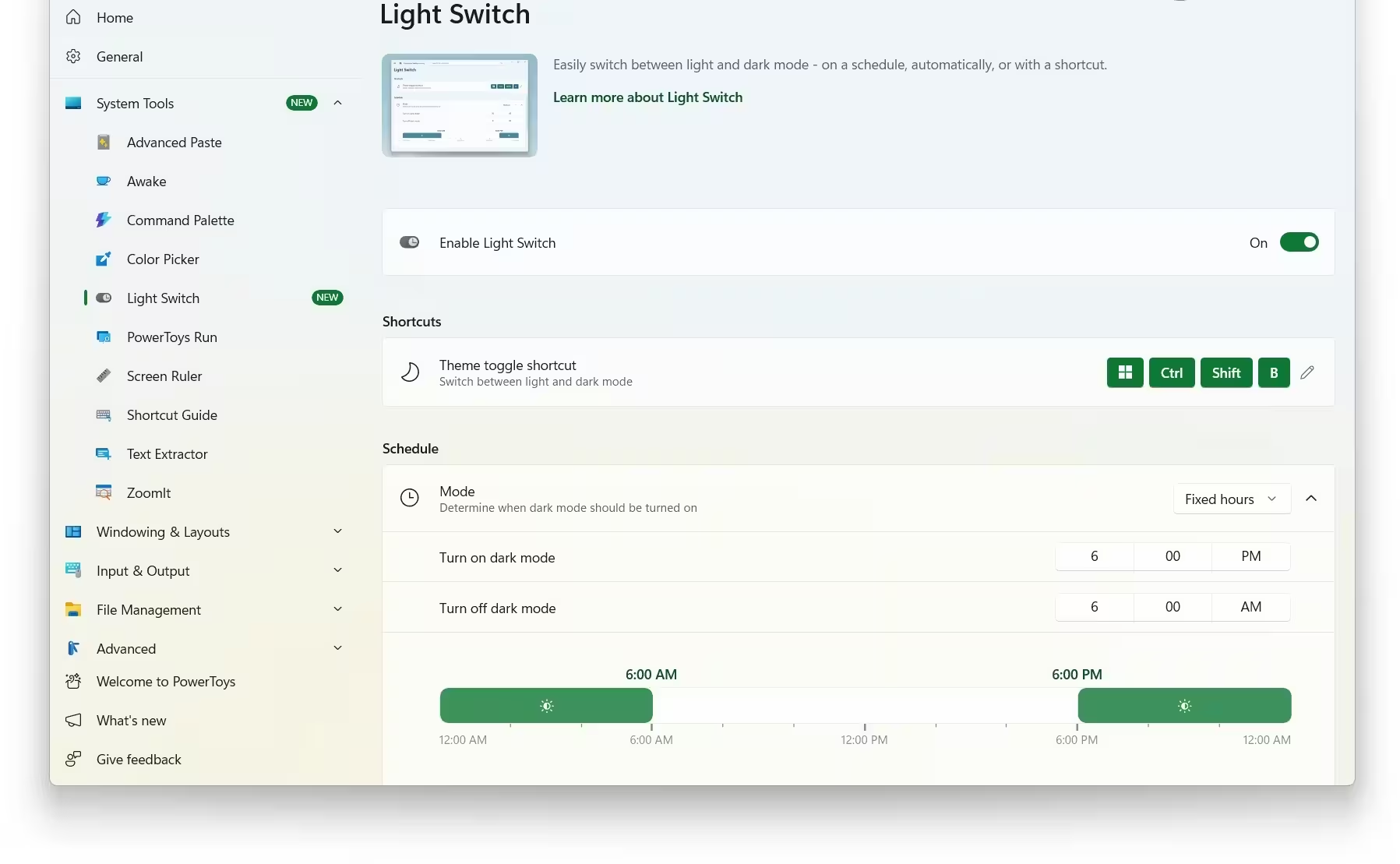
O altă funcție mult-așteptată este comutarea automată a temei. În ciuda numeroaselor cereri din partea comunității, Windows 11 nu oferă încă o comutare nativă bazată pe program sau pe apus/răsărit, integrată în Settings. Din fericire, modulul Light Switch din PowerToys oferă deja comutare temporizată între teme luminoase și întunecate. Nu este aceleași lucru ca o integrare nativă în Settings, dar funcționează și sugerează ce ar putea adopta Microsoft la nivel de sistem.
PowerToys rămâne un laborator eficient pentru funcționalități pe care Microsoft le poate valida în practică. Module precum FancyZones, PowerRename, Image Resizer sau Color Picker au dovedit utilitate concretă pentru utilizatori avansați, iar unele idei s-au regăsit ulterior în componente centrale ale sistemului de operare. Light Switch aduce funcționalități precum programare pe interval orar, posibilitatea de a ține cont de poziția geografică pentru lumina zilei și opțiuni fine de configurare, toate acestea fără o dependență directă de Settings.

Implementarea unei comutări automate corecte are implicații tehnice: sincronizarea temelor între sesiunile utilizatorului, păstrarea stării aplicațiilor și evitarea flicker-ului în timpul schimbării. De asemenea, integrarea nativă ar trebui să ofere API-uri pentru dezvoltatori (pentru a permite ca aplicațiile terțe să reacționeze automat la schimbarea temei) și opțiuni pentru personalizarea comportamentului pe baza preferințelor de accesibilitate.
Din punct de vedere al confidențialității și performanței, o soluție nativă ar trebui să fie eficientă din punct de vedere energetic (utilizând evenimente OS sau joburi de sistem în loc de polling constant) și să nu transmită date despre locație sau comportament fără consimțământ clar. PowerToys, fiind open source, oferă transparență, iar dacă Microsoft adoptă un model similar, ar crește încrederea utilizatorilor.
Istoric, câteva funcții din PowerToys au evoluat sau au inspirat funcționalități de bază în Windows (de exemplu gestionarea rapidă a setărilor de afișare fără repornire a sistemului în anumite scenarii). Dacă Microsoft urmează acest tipar cu Light Switch, comutarea programată a temelor ar putea deveni, în timp, o facilitate standard integrată în Windows 11, cu opțiuni avansate pentru utilizatori și companii.
Cum să testezi update-urile și la ce să te aștepți
- Cine poate testa: Windows Insiders din canalele Dev și Beta sunt primii care beneficiază de aceste îmbunătățiri ale modului întunecat. Dacă ești parte din program, vei primi update-urile în build-urile zilnice sau săptămânale, în funcție de canalul ales, și vei avea posibilitatea să raportezi comportamente neprevăzute prin Feedback Hub.
- Ritmul de distribuire: Microsoft face deploy treptat chiar și în interiorul ring-urilor Insider, așa că disponibilitatea pentru canalul stabil (Stable) va dura mai mult. De obicei, modificările trec prin faze de testare, corecții și optimizare înainte de a ajunge la utilizatorii obișnuiți, iar această etapă poate dura câteva luni sau mai mult, în funcție de complexitatea schimbărilor.
- Verificare realistă: Așteaptă-te la update-uri incrementale — unele dialoguri se vor transforma complet în mod întunecat, altele vor rămâne încă pe stilul luminos, iar glitch-urile vizuale sunt posibile. Este recomandat să faci backup setărilor importante, să notezi pașii pentru a reproduce erorile și să trimiți replicațiile către Microsoft dacă întâlnești probleme majore.
Imaginează-ți folosirea Windows noaptea fără să trebuiască să închizi luminozitatea la maxim sau să te strâmbi de fiecare dată când deschizi un panou de setări. Nu suntem complet acolo încă, dar schimbările din build-urile Insider reprezintă un pas semnificativ. Cu un suport mai bun pentru mod întunecat, cu optimizări la nivel de File Explorer și Control Panel și cu posibilitatea ca funcții utile precum Light Switch din PowerToys să fie adoptate nativ, Windows 11 ar putea în cele din urmă să ofere experiența nocturnă consistentă și rafinată pe care utilizatorii o solicită de mult.
Recomandări practice pentru utilizatori: dacă preferi stabilitatea, rămâi pe canalul stabil; dacă vrei să testezi noile îmbunătățiri de mod întunecat, înscrie-te în programul Windows Insider (canalele Dev sau Beta) și trimite feedback structurat. În plus, instalează PowerToys dacă dorești comutare automată a temei și alte utilitare avansate — dar folosește versiuni oficiale și urmărește changelog-ul proiectului.
Perspective tehnice: Microsoft trebuie să continue modernizarea componentelor moștenite, să ofere API-uri clare pentru dezvoltatori și să perfecționeze motorul de randare pentru a elimina flicker-ul când se schimbă tema. O abordare robustă ar include asigurarea unui contrast minim conform WCAG, suport pentru teme personalizate la nivel de sistem și sincronizarea temelor între dispozitive conectate la același cont Microsoft.
În concluzie, evoluția modului întunecat în Windows 11 este promițătoare și are atât argumente UX, cât și tehnice pentru a deveni o caracteristică centrală. De la reducerea oboselii vizuale, la economii de energie pe ecrane OLED și până la îmbunătățirea percepției generale a calității sistemului de operare, o temă întunecată bine implementată poate marca o schimbare reală în modul în care utilizatorii interacționează cu Windows pe timp de noapte.

Lasă un comentariu
Comentarii
Niciun comentariu încă. Fii primul.