
Pe ce dispozitiv se află cea mai recentă versiune a proiectului? Am lăsat filmările brute de ieri pe laptop sau le-am copiat pe acel hard disk portabil argintiu? Am transferat fotografiile din ultima călătorie de pe telefoane sau singura copie se află încă acolo?
Dacă activitatea ta de zi cu zi presupune creare de conținut, editare video și transferul unor fișiere mari, cunoști prea bine aceste întrebări. De cele mai multe ori, problema nu este lipsa spațiului de stocare, ci fragmentarea acestuia. Un disc extern pentru arhive, altul pentru transferuri, câteva foldere împrăștiate între desktop și laptop, iar telefoanele afișează avertismente privind memoria plină la fiecare câteva săptămâni. Toate acestea rămân suportabile până în ziua în care unul dintre discurile portabile primește o lovitură ușoară, se defectează pe loc și ia cu el ani întregi de arhive.
În cazul meu, provocarea nu se oprea la birou. Acasă, voiam să redau biblioteca de filme direct pe televizor și pe proiectorul laser, fără să schimb constant stickuri USB sau să întind cabluri video prin cameră. În același timp, atât telefonul meu, cât și cel al soției se umpleau constant cu fotografii și videoclipuri de familie. Abonamentele la servicii cloud rezolvă o parte din problemă, însă când intră în discuție sute de gigaocteți de materiale video, costurile lunare și viteza de încărcare a conexiunii de acasă devin rapid alte limitări.
Așadar, când Synology DS725neo+ a ajuns pe biroul meu împreună cu două hard diskuri Synology pentru mediul profesional, de câte 4 TB, am decis să nu mă limitez la câteva teste sintetice, ci să-l folosesc în viața de zi cu zi. DS725neo+ este modelul cu două locașuri din noua gamă neo+, introdusă de Synology în august 2026, pe baza unei idei simple: aceeași platformă din seria Plus, echipată cu memorie RAM fără ECC în loc de ECC, la un preț de pornire mai mic.
Transparență: Synology a furnizat această unitate pentru testare. Toate experiențele practice, rezultatele testelor și concluziile îmi aparțin, iar cifrele furnizate de producător sunt marcate explicit.
În această recenzie încep cu despachetarea și două probleme neașteptate de rețea apărute în primele 48 de ore. Apoi trec la testele de viteză în condiții reale și la ceea ce consider principalul motiv pentru care ai cumpăra un Synology: software-ul. La final, răspund la întrebarea esențială: merită ales neo+ sau Plus?
Design și calitatea construcției: o cutie neagră discretă
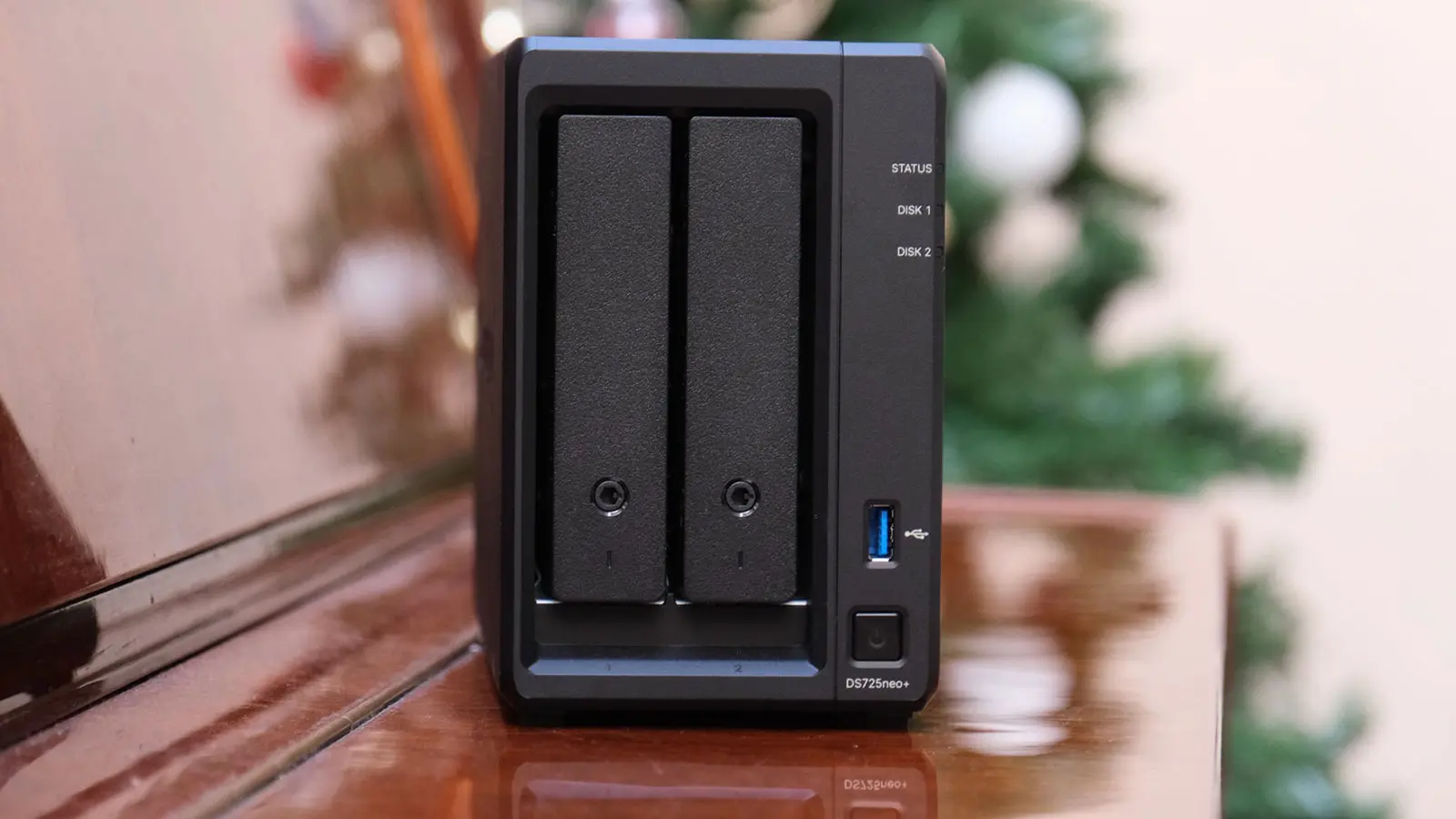
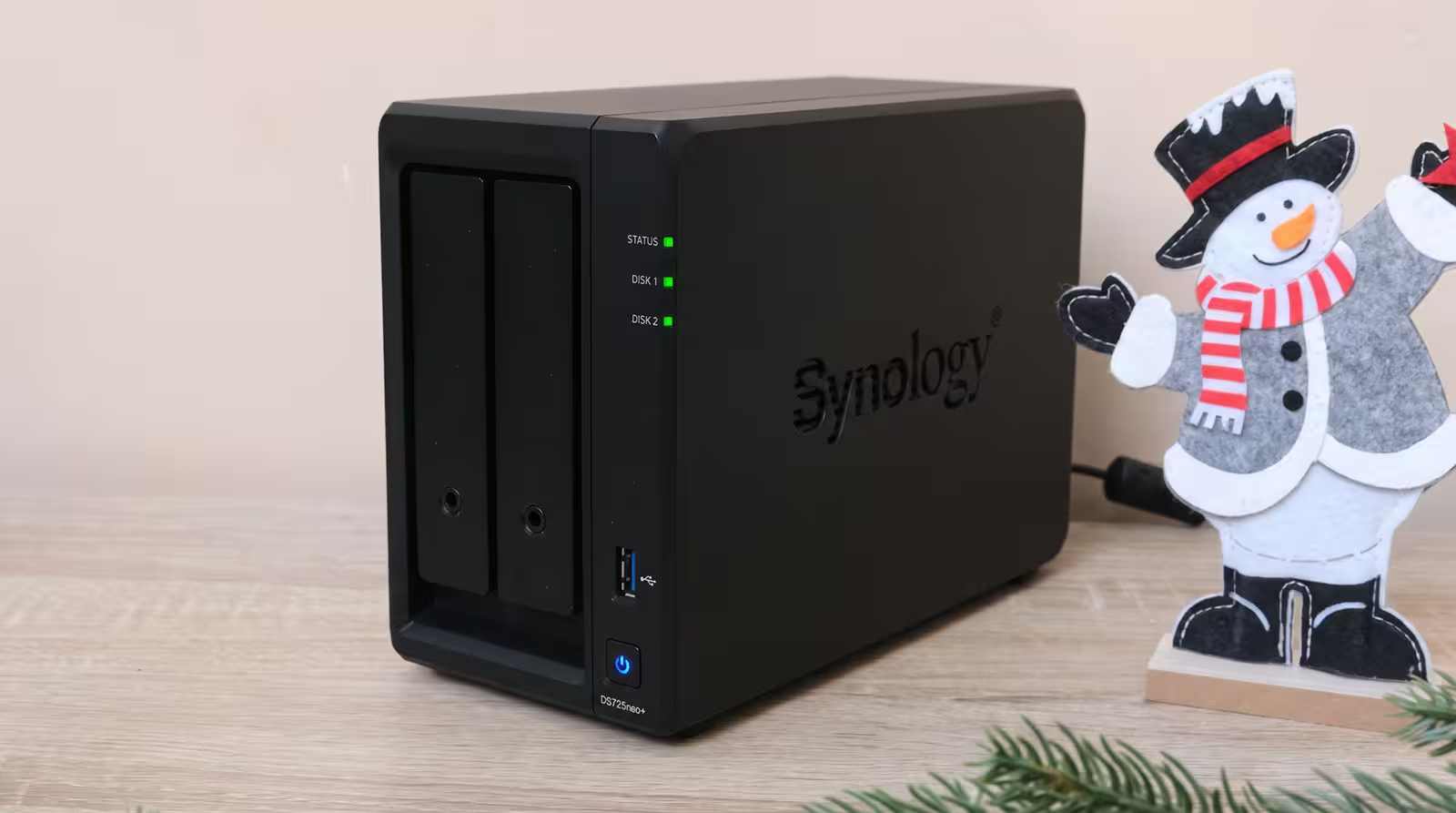
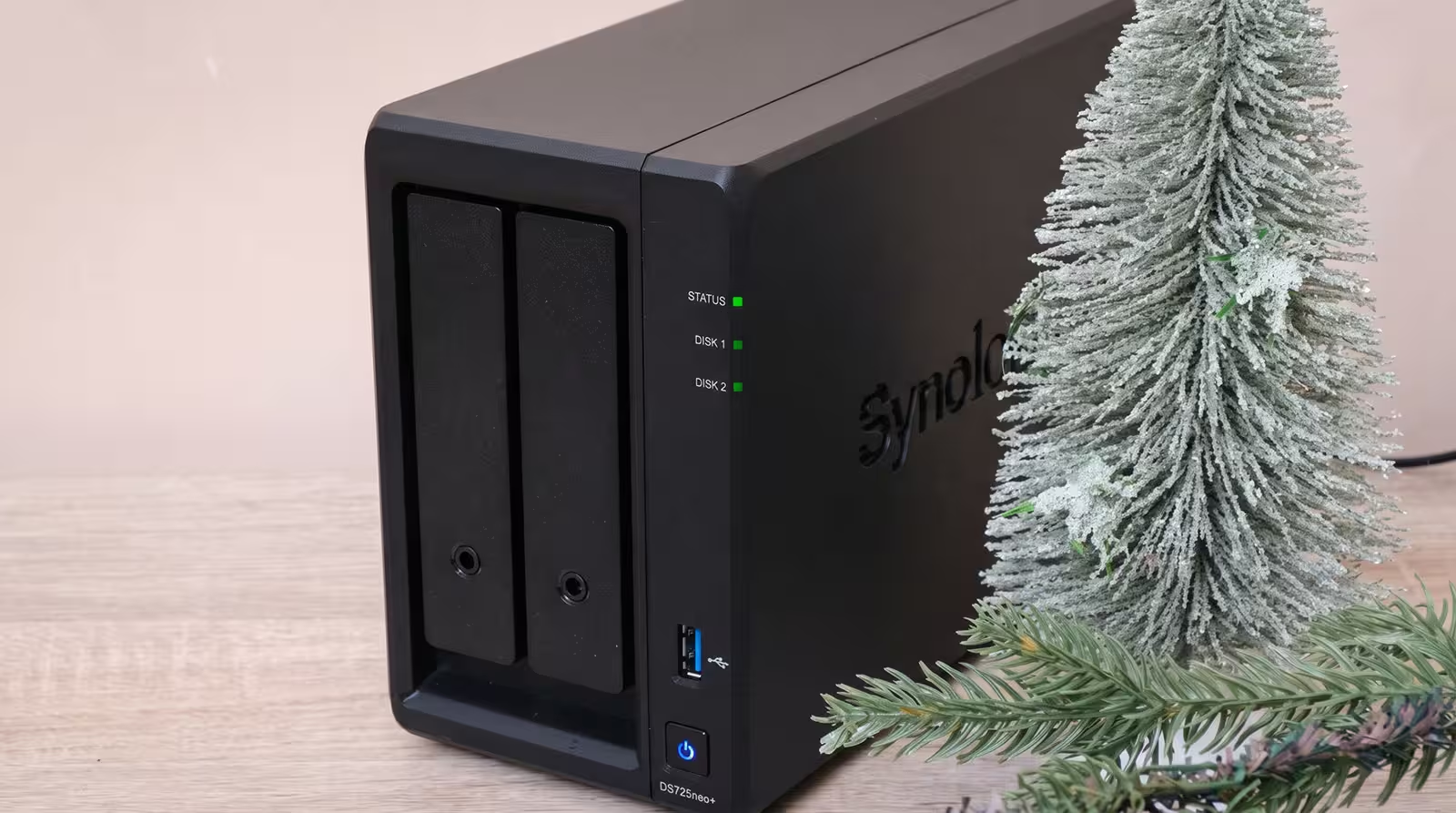
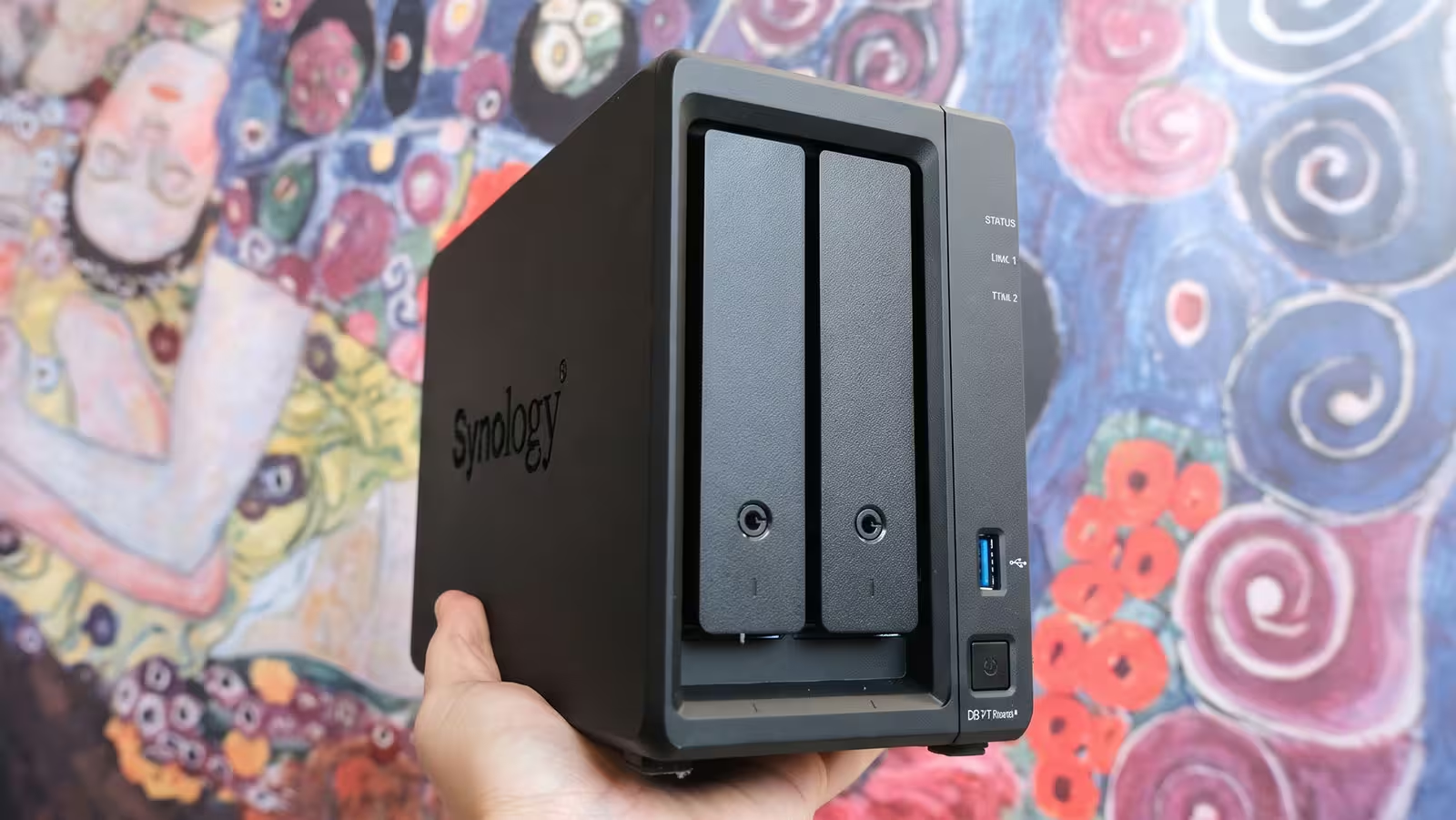
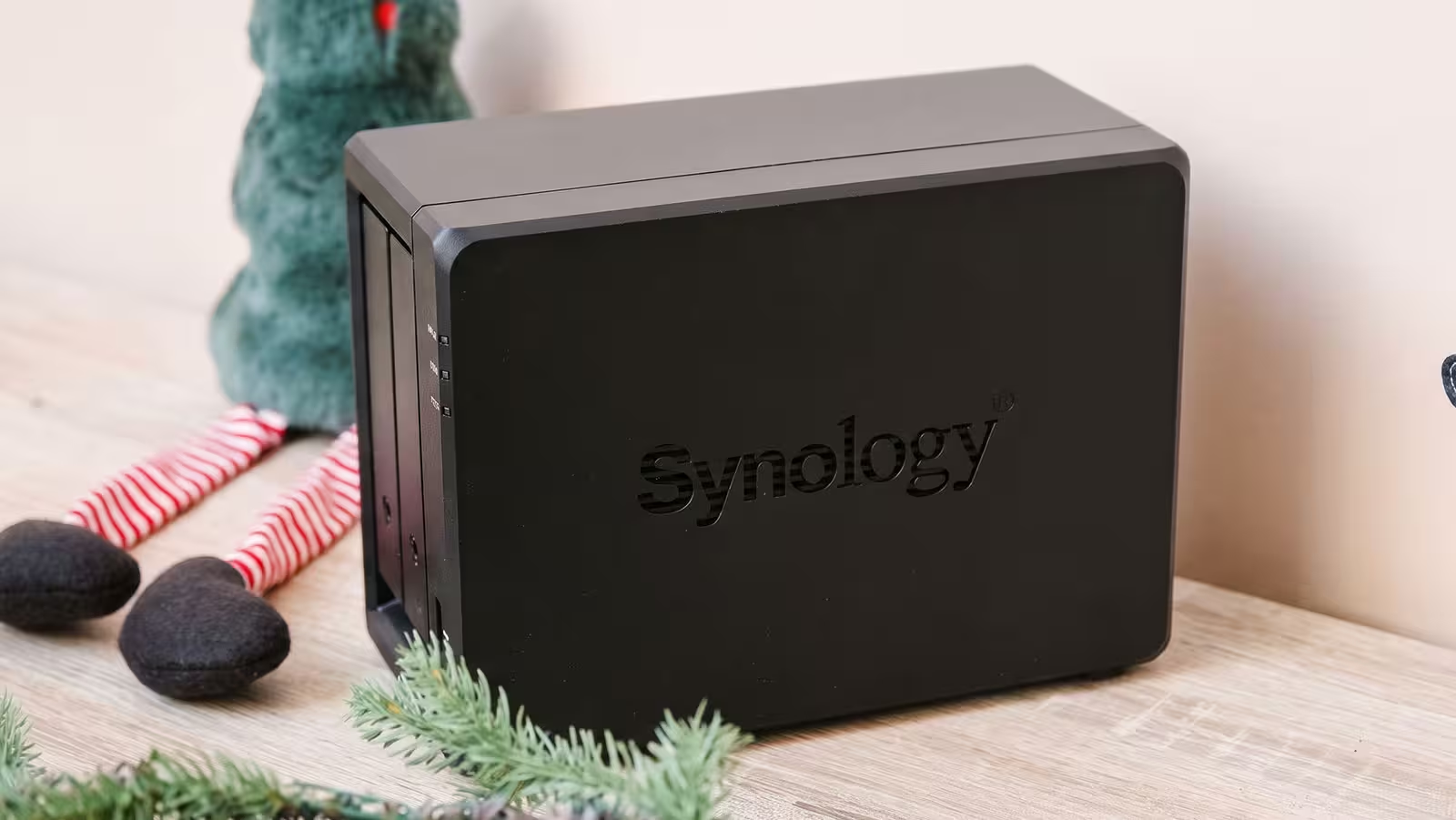
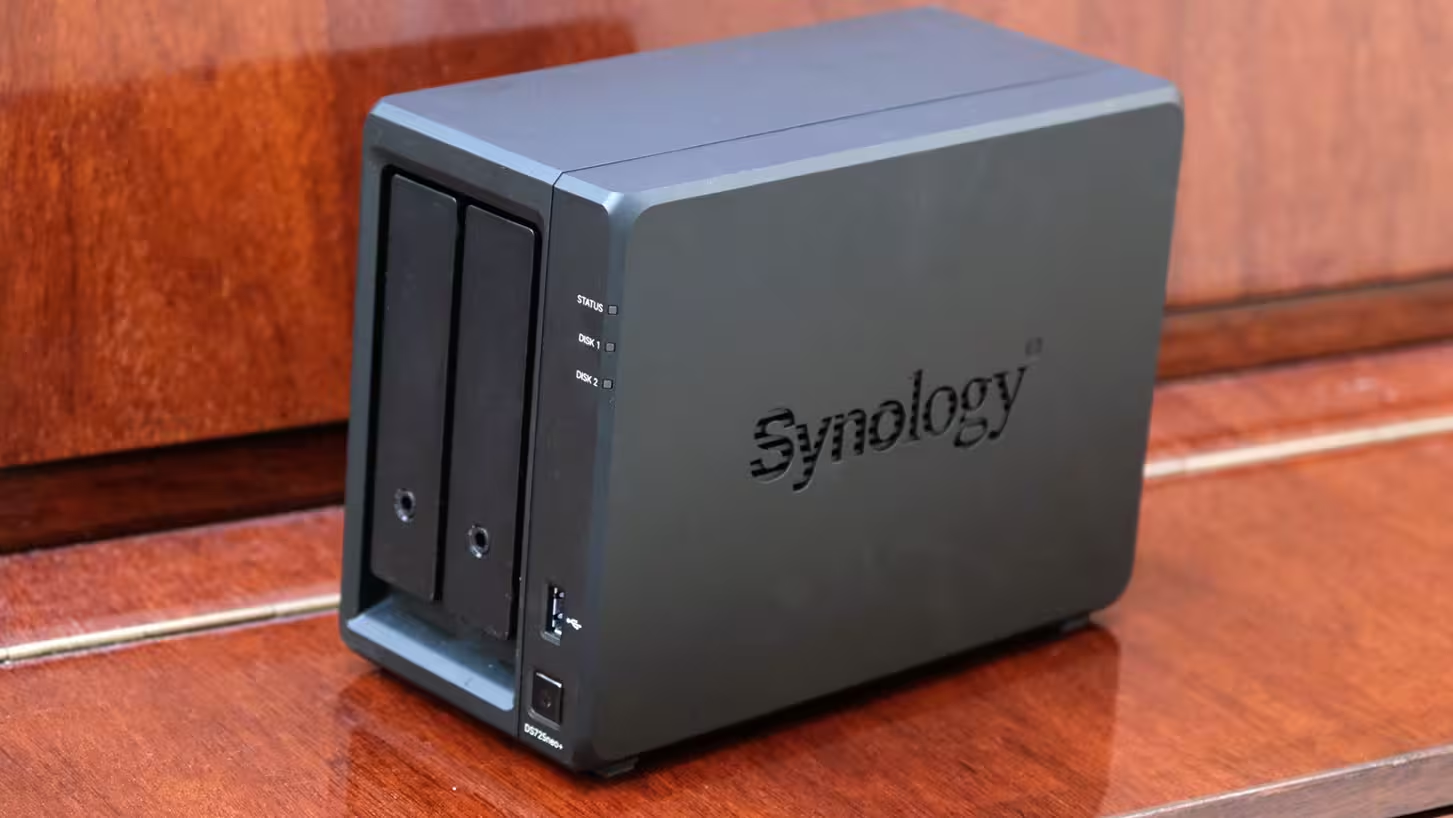
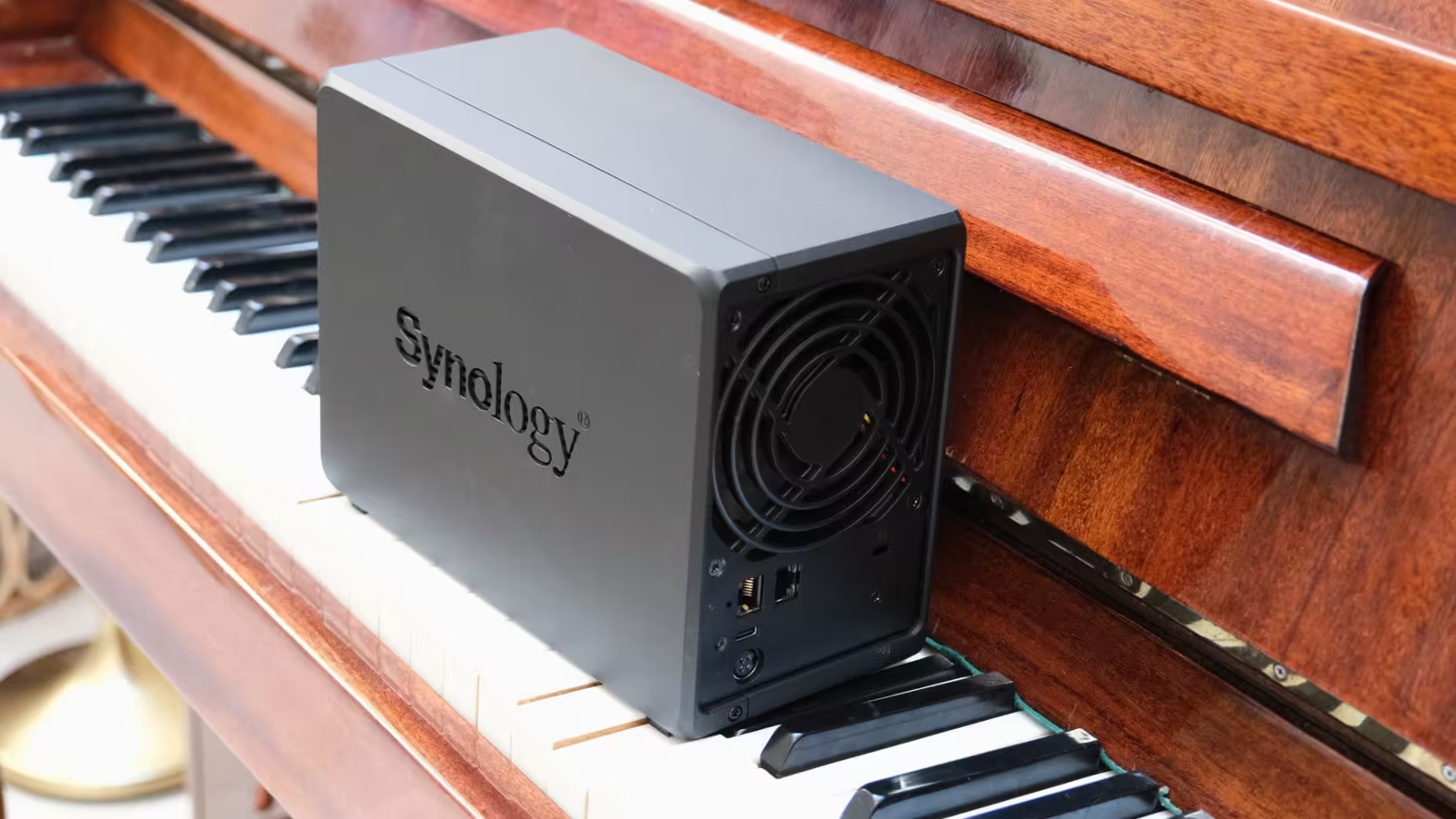
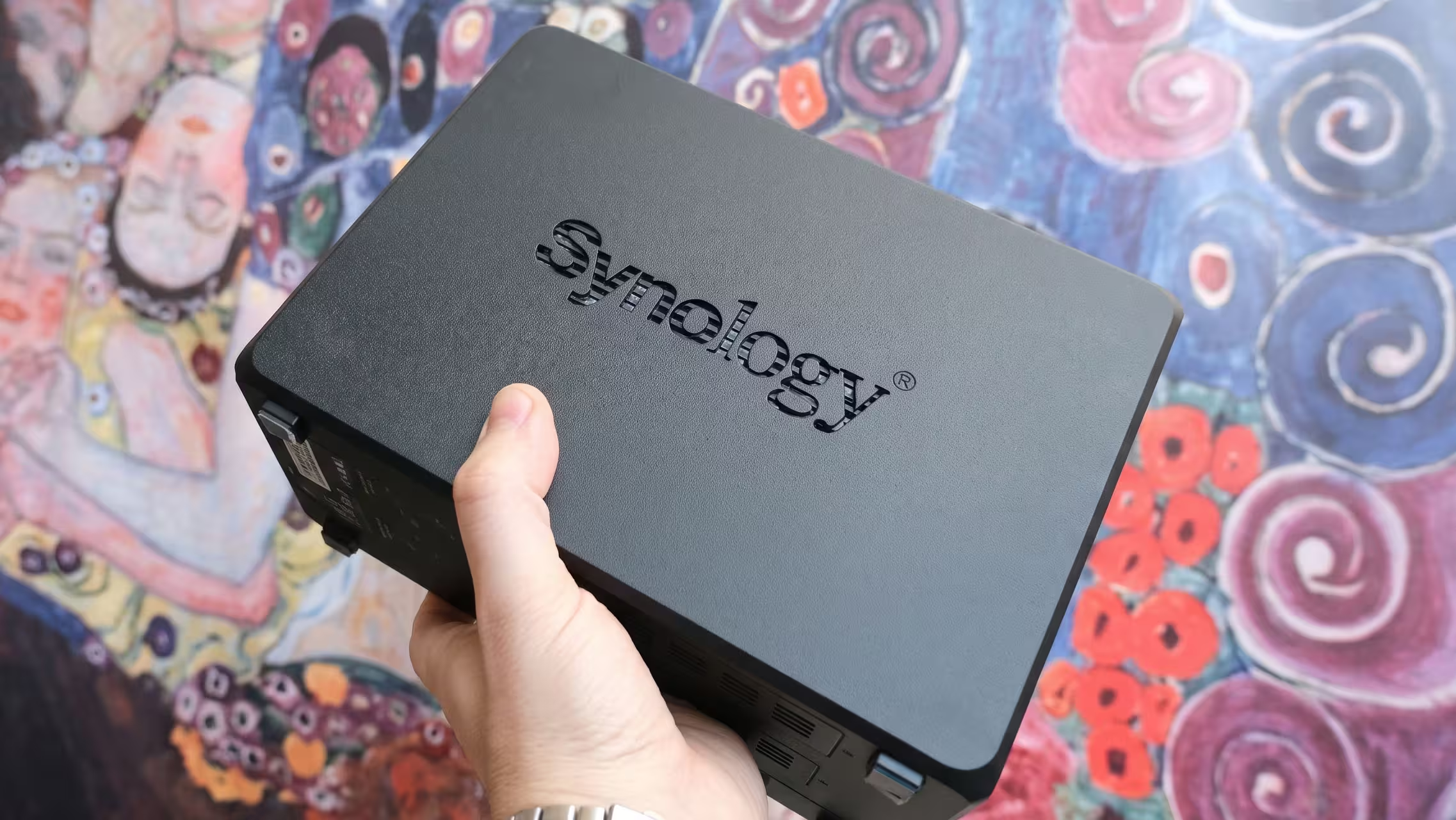
DS725neo+ nu este conceput să atragă privirile, iar pentru un dispozitiv menit să stea ani întregi lângă router sau pe un raft, acesta este un avantaj. Carcasa din plastic negru mat măsoară 166 × 106 × 223 mm și cântărește 1,51 kg fără discuri. Își găsește ușor locul lângă un monitor, pe o comodă multimedia sau într-o bibliotecă.
Un detaliu fizic merită totuși atenție: dimensiunile compacte nu sunt o scuză pentru a închide NAS-ul într-un dulap fără ventilație. Siglele Synology decupate pe ambele laterale ale carcasei au rol de admisie a aerului, iar ventilatorul posterior de 92 mm are nevoie de spațiu liber pentru evacuarea aerului cald.
În cutie, pe lângă NAS, găsești un adaptor de alimentare de 65 W și cablul aferent, două cabluri Ethernet RJ-45, chei pentru blocarea tăvițelor și șuruburi pentru montarea unităților de 2,5 inchi. Pentru a începe, mai ai nevoie doar de discuri.
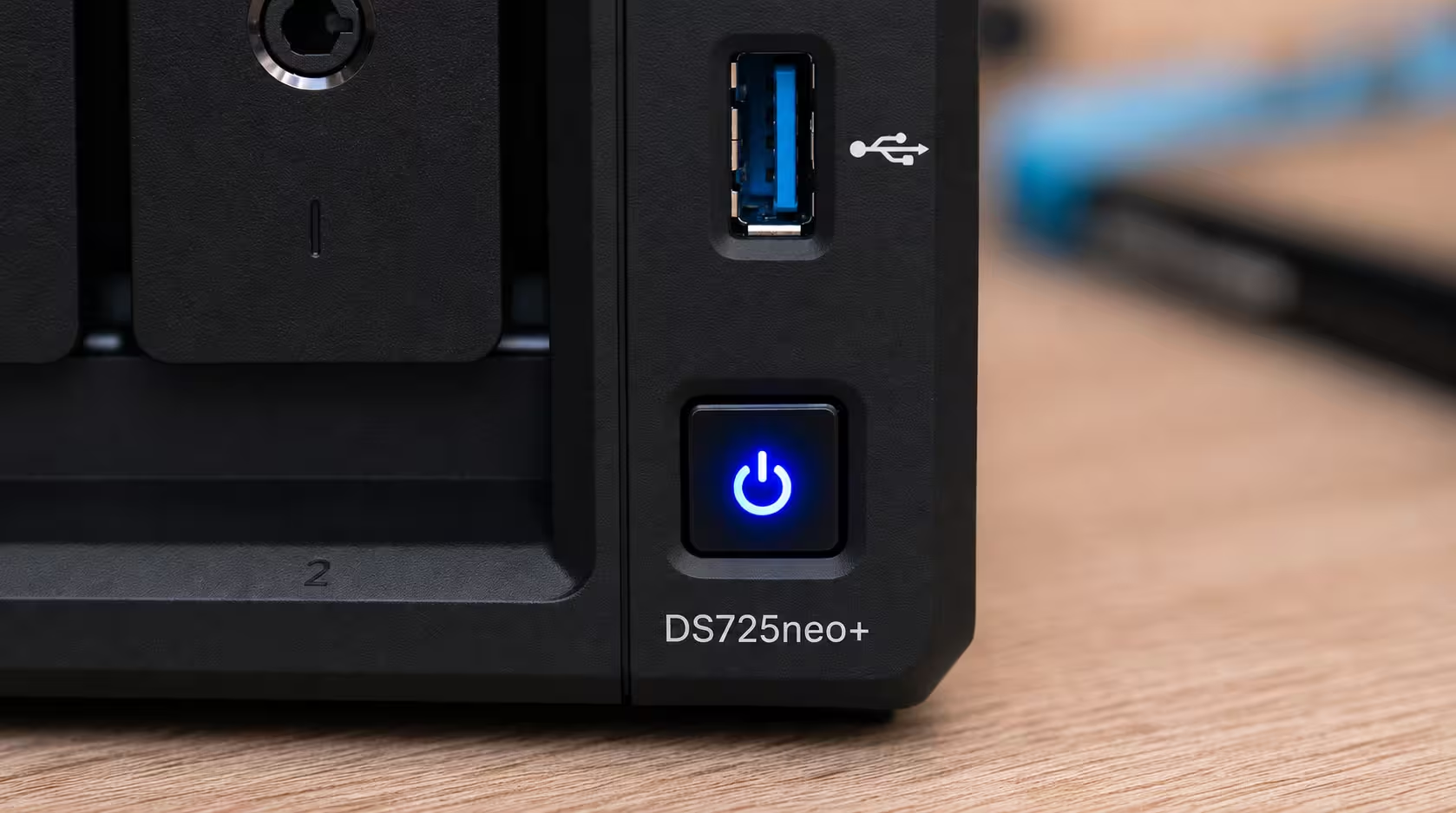
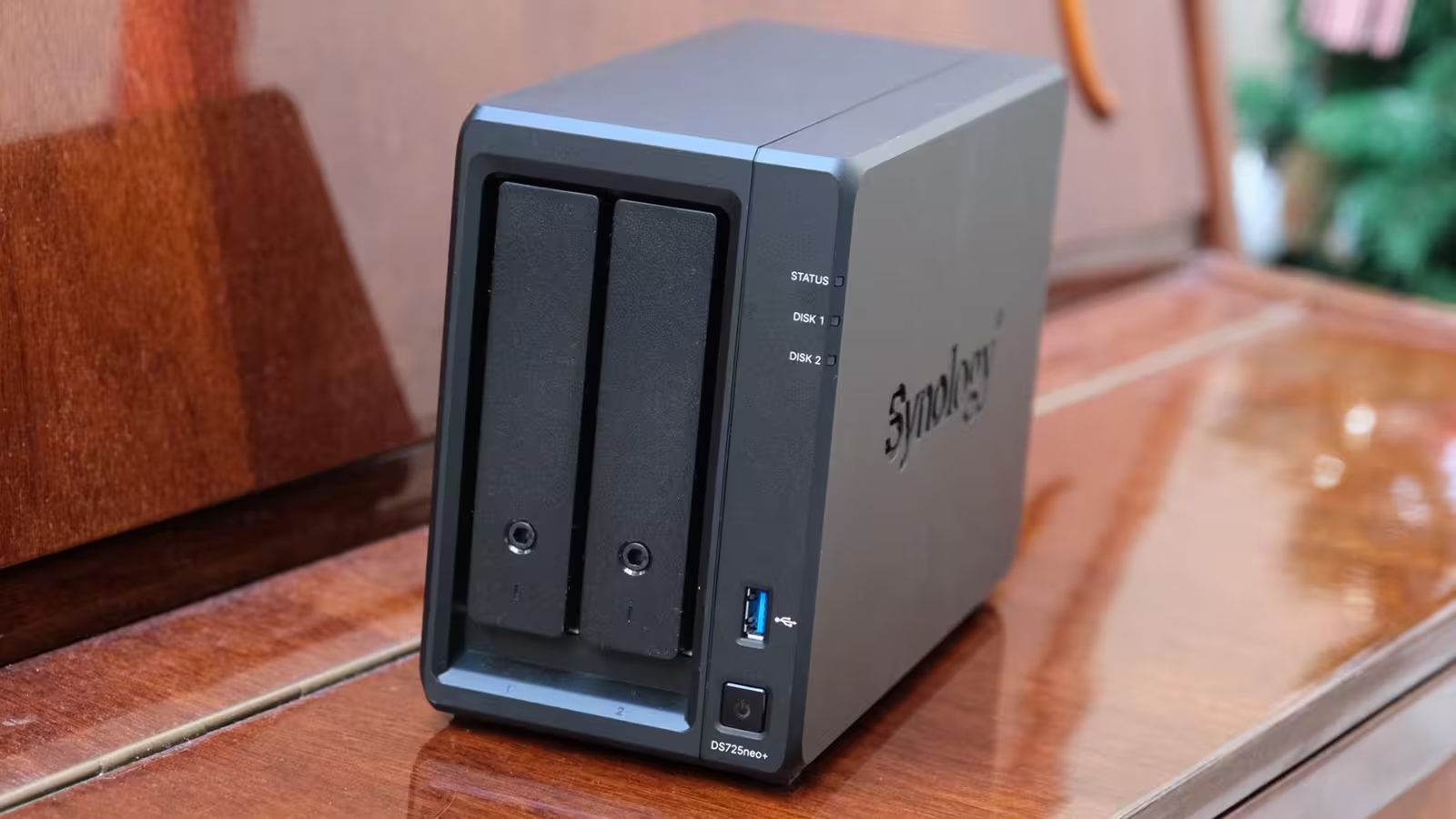
În partea frontală se află cele două locașuri pentru discuri, butonul de pornire și LED-urile de stare pentru sistem, rețea și fiecare unitate. O funcție pe care am apreciat-o încă din prima seară este posibilitatea de a reduce luminozitatea LED-urilor sau de a le programa automat din software. Într-un birou abia le observi, însă într-o cameră întunecată, în timpul unui film, câteva LED-uri puternice pot distrage mai mult decât ai crede.
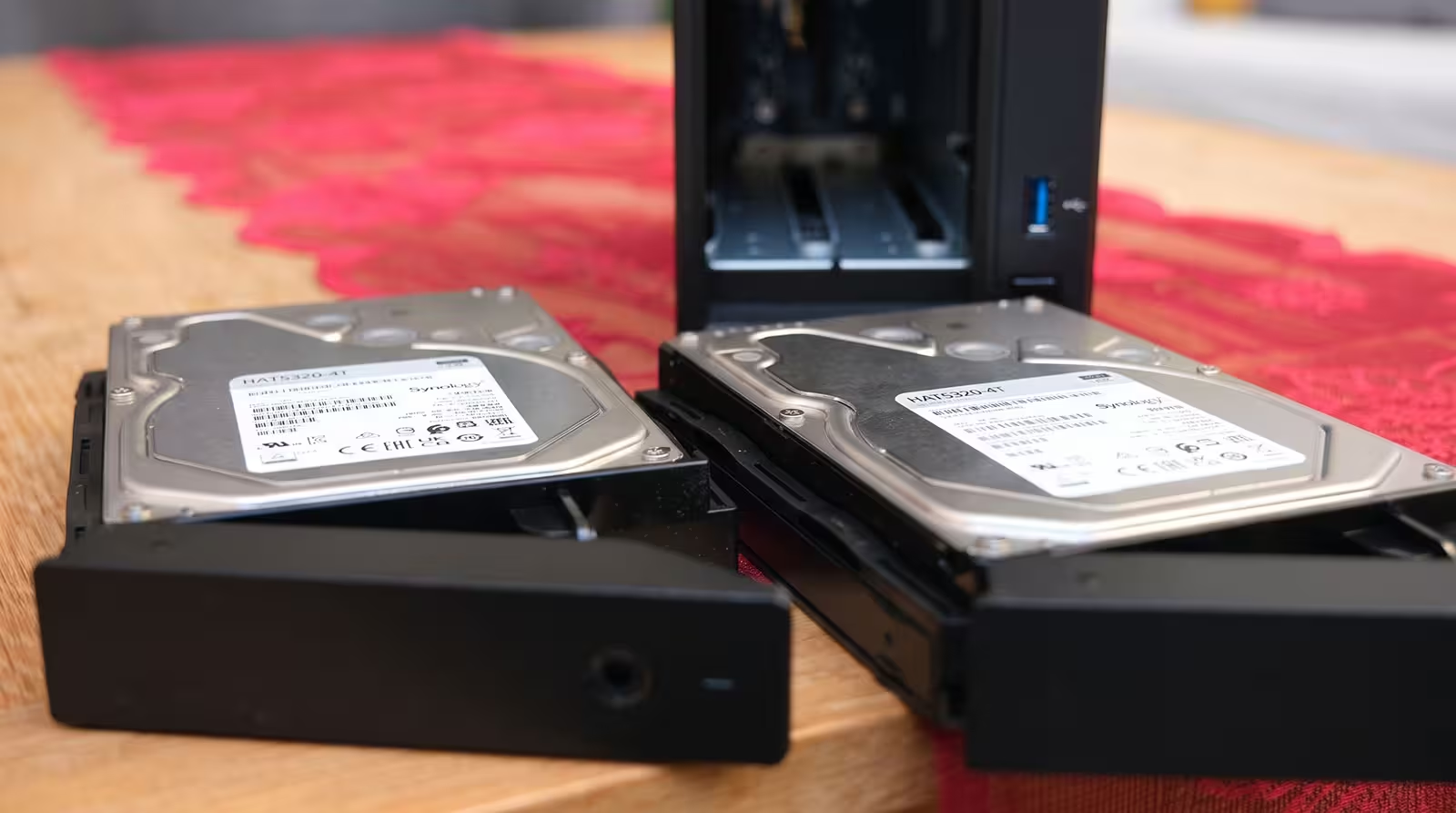
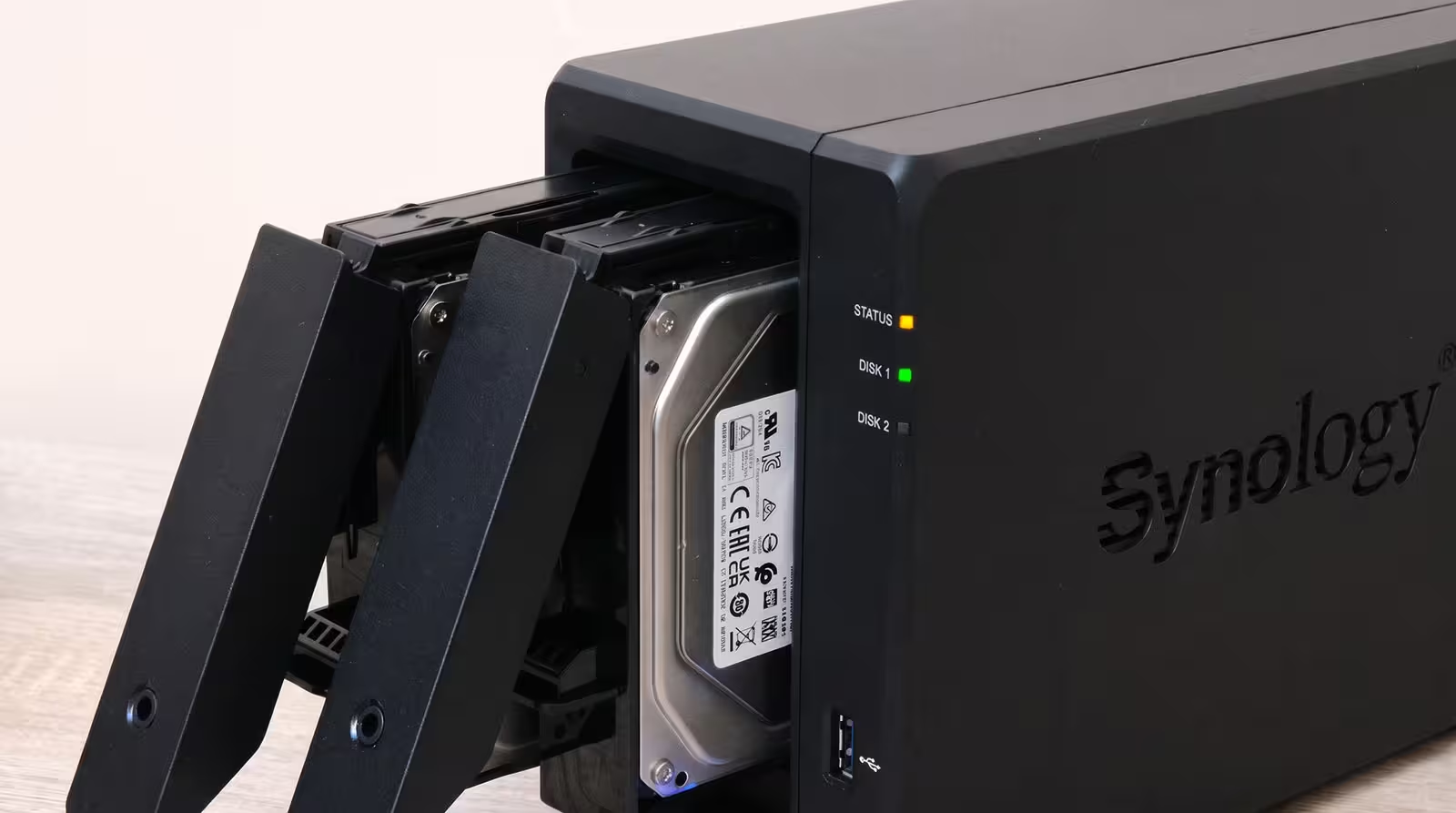
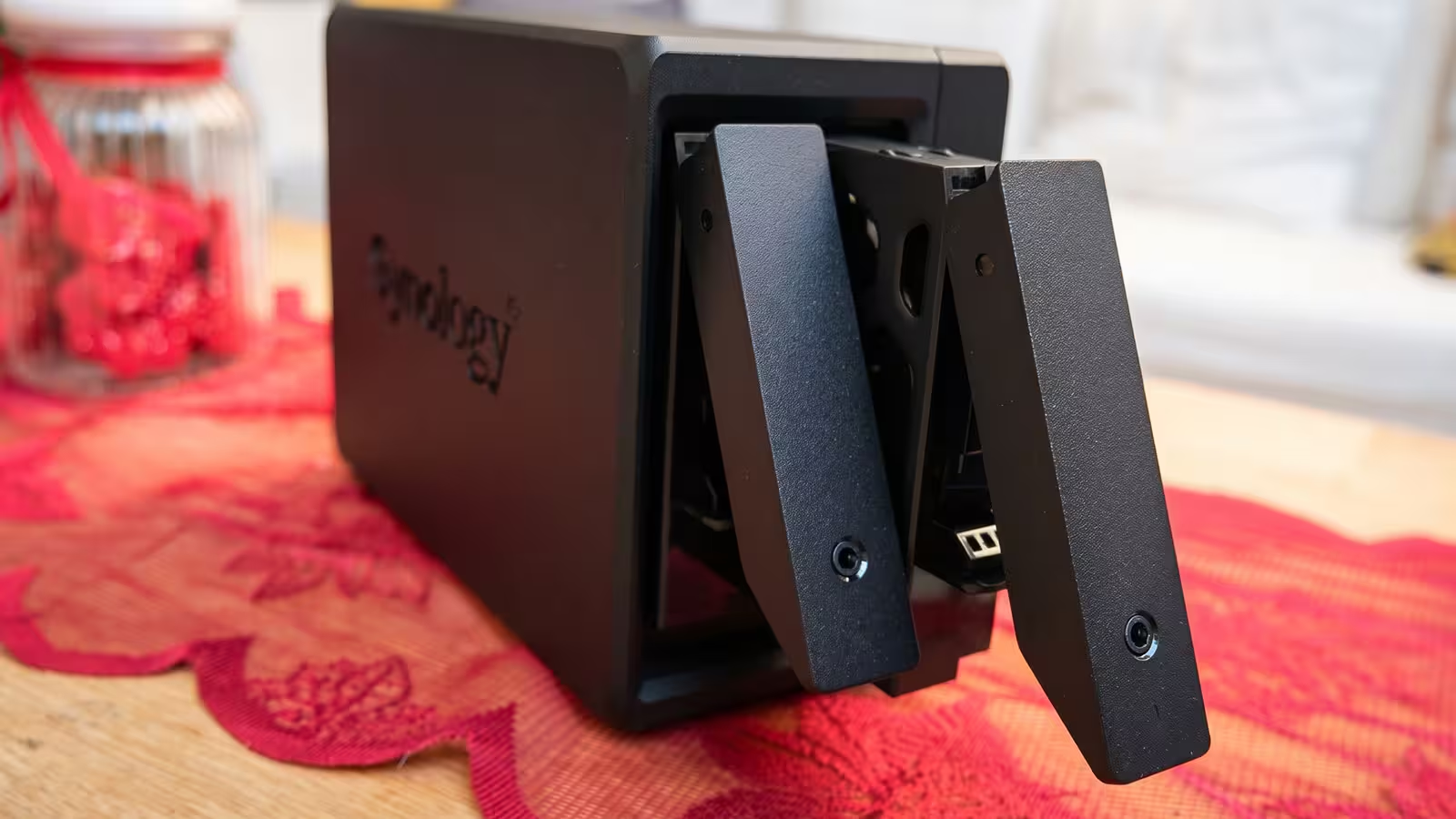
Tăvițele ies prin apăsarea clemei de eliberare din partea superioară, iar pentru discurile de 3,5 inchi nu ai nevoie de unelte: așezi discul în tăviță și fixezi benzile laterale. Instalarea celor două discuri de 4 TB mi-a luat mai puțin de două minute. Ambele locașuri permit înlocuirea la cald, astfel că, dacă un disc se defectează, îl poți schimba fără să oprești sistemul.
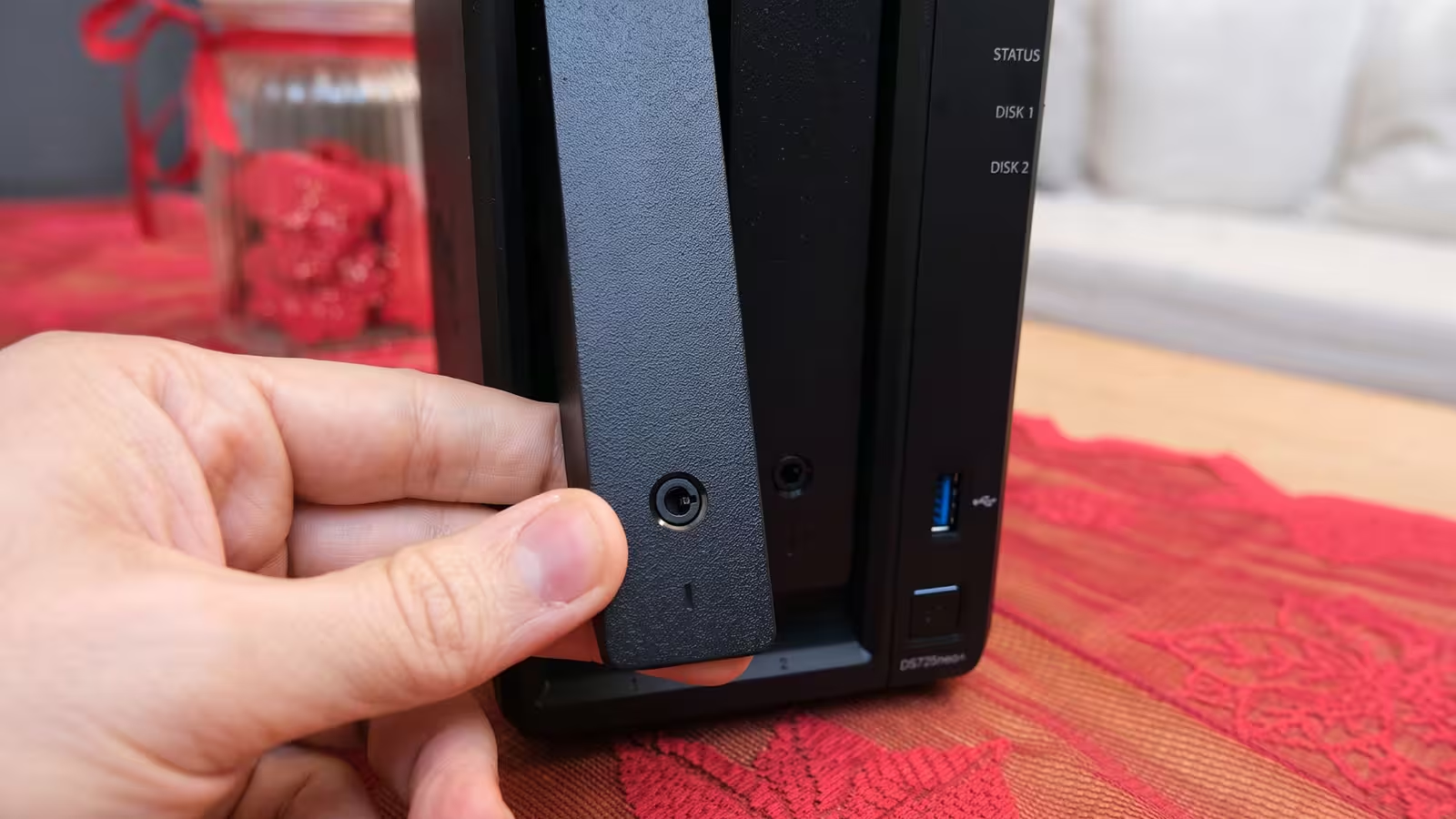
Această simplitate contează, deoarece mulți cumpărători aflați la primul NAS nu au asamblat niciodată un PC. Montarea componentelor nu este deloc complicată. După cum aveam să descopăr curând, dificultatea se află în altă parte: rețeaua.
Hardware: același Plus, fără trei litere
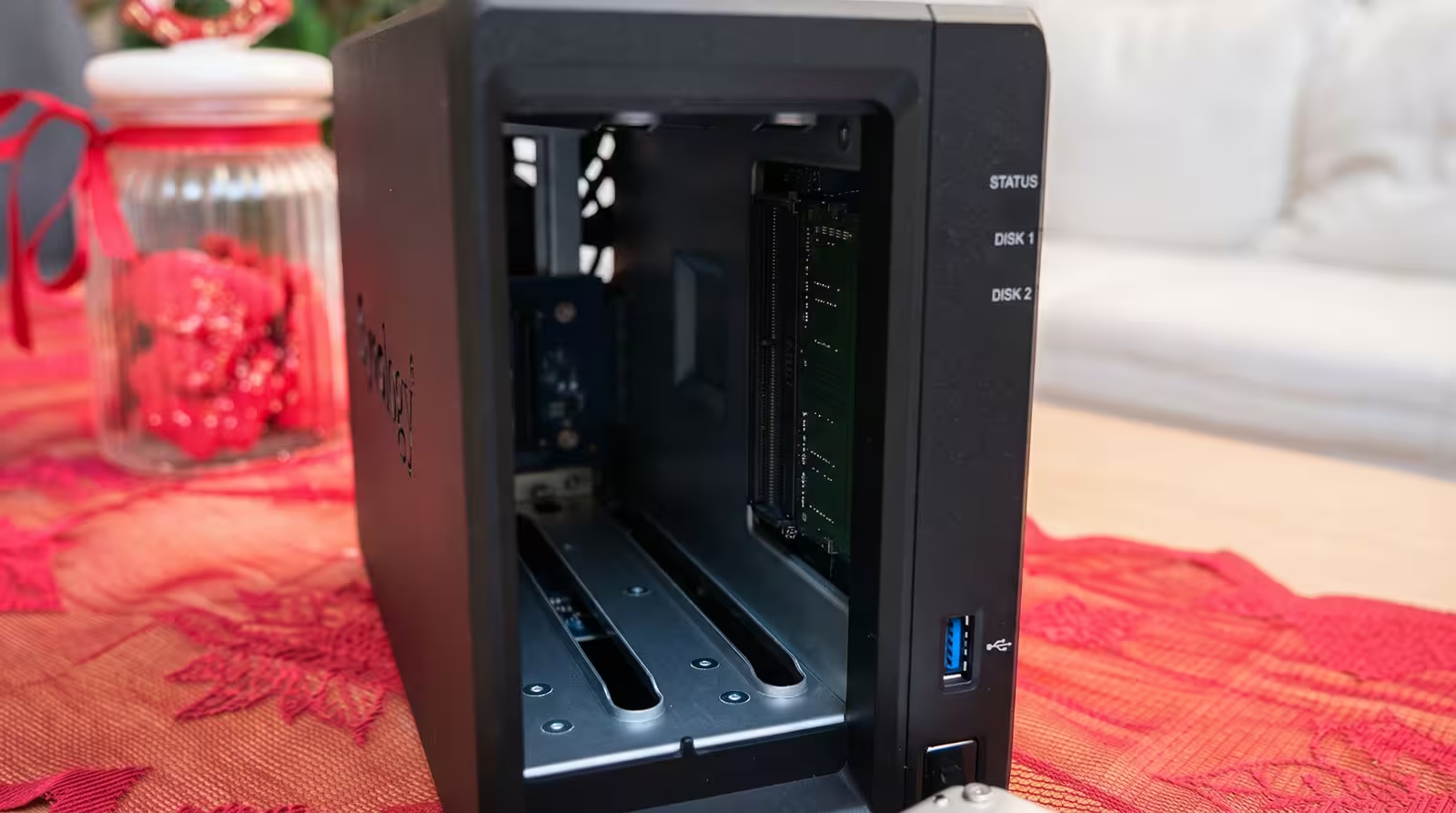
În centrul DS725neo+ se află un procesor AMD Ryzen R1600, cu două nuclee, patru fire de execuție, frecvență de bază de 2,6 GHz, frecvență maximă de 3,1 GHz și suport pentru criptare hardware AES-NI. Acesta este însoțit de 4 GB RAM DDR4 fără ECC, iar cele două sloturi SODIMM acceptă până la 32 GB în total. Specificațiile sunt identice cu cele ale DS725+, cu o singură excepție: modelul Plus standard este livrat cu memorie ECC. Revin asupra implicațiilor practice ale acestei diferențe în secțiunea de comparație.
Componentă | Specificații Synology DS725neo+ |
|---|---|
Procesor | AMD Ryzen R1600 (2 nuclee / 4 fire de execuție, 2,6 până la 3,1 GHz) |
Memorie | 4 GB DDR4 SODIMM fără ECC (2 sloturi, extensibilă până la 32 GB) |
Locașuri pentru discuri | 2 × HDD SATA de 3,5 inchi sau SSD SATA de 2,5 inchi, cu înlocuire la cald |
Sloturi M.2 | 2 × M.2 2280 NVMe |
Rețea | 1 × 2.5GbE RJ-45, 1 × 1GbE RJ-45 |
USB | 1 × USB 3.2 Gen 1 |
Extindere | 1 × port USB-C de extindere pentru DX525, până la 7 locașuri în total |
Răcire | 1 × ventilator de 92 mm, cu moduri silențios, răcire și viteză maximă |
Dimensiuni și greutate | 166 × 106 × 223 mm, 1,51 kg fără discuri |
Garanție | 3 ani, extensibilă la 5 ani pe anumite piețe |
Această configurație este suficientă pentru partajarea fișierelor, administrarea fotografiilor, copii de siguranță și câteva servicii ușoare, dar nu este un server fără limite. Două nuclee și 4 GB RAM nu sunt gândite pentru rularea simultană a mai multor mașini virtuale solicitante. Dacă ai astfel de planuri, ia în calcul de la început extinderea memoriei sau alege un model cu patru nuclee.
Când contează cu adevărat portul 2.5GbE? Portul 2.5GbE este principala îmbunătățire hardware și oferă o lățime de bandă de două ori și jumătate mai mare decât Ethernetul Gigabit standard. Totuși, viteza rețelei este întotdeauna limitată de cea mai lentă componentă. Dacă routerul sau switch-ul acceptă doar Gigabit ori dacă te conectezi prin Wi-Fi, cum fac eu într-o parte a casei, portul nu va face minuni de unul singur. Pentru a-i valorifica întregul potențial, întregul traseu — de la NAS, prin switch, până la adaptorul de rețea al PC-ului — trebuie să accepte 2.5GbE.
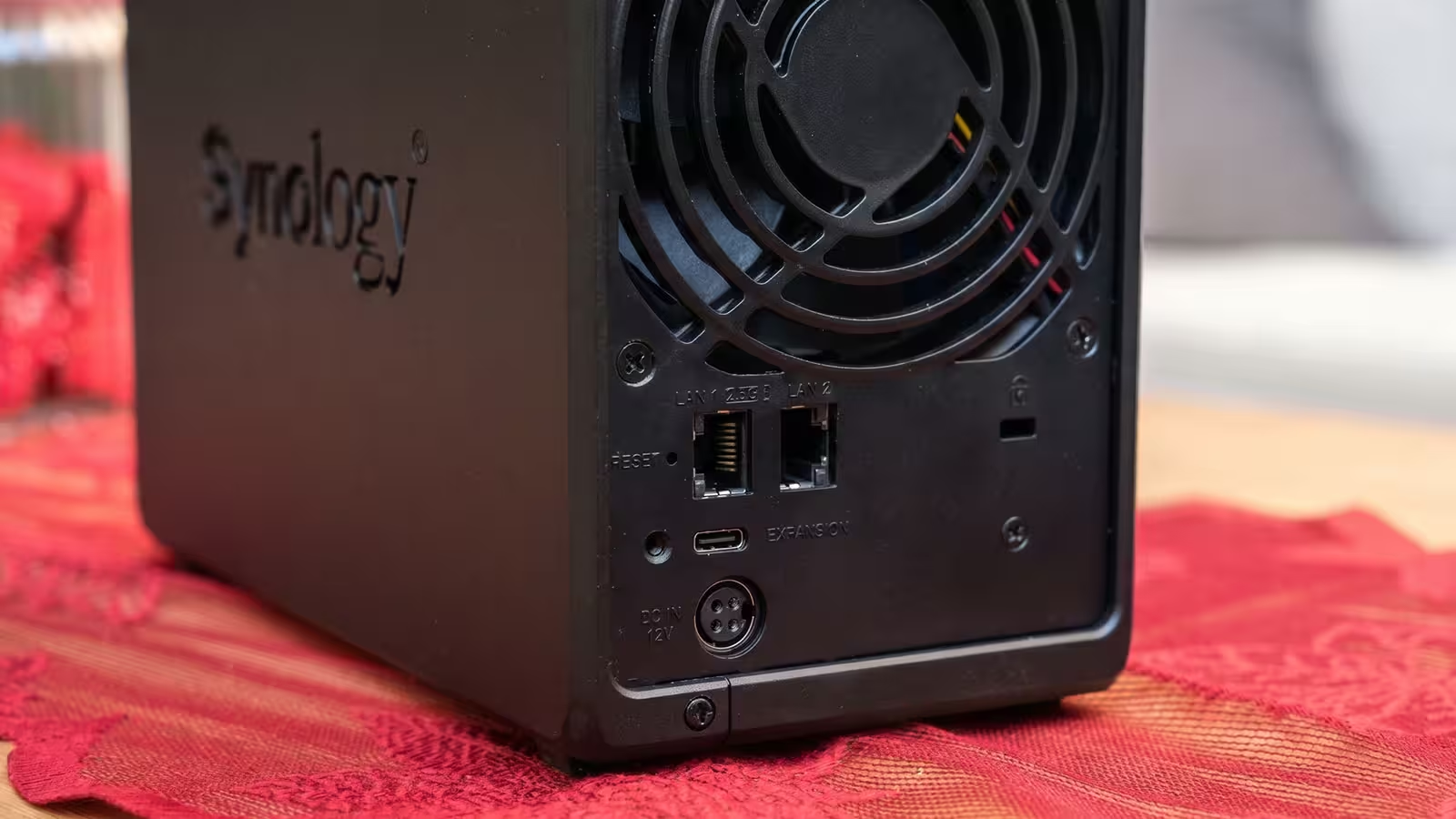
Portul secundar 1GbE poate fi folosit pentru separarea traficului sau pentru redundanță în cazul unei defecțiuni. Nu te aștepta ca simpla conectare a două cabluri să dubleze automat viteza de transfer a unui singur fișier. O limitare importantă pentru utilizatorii avansați: carcasa nu are slot de extindere PCIe, așa că, spre deosebire de modelul mai vechi DS723+, nu poate primi conectivitate 10GbE. Limita de rețea a acestei unități este 2.5GbE.
Sloturi M.2: flexibilitate suplimentară, nu viteză garantată Pe partea inferioară a carcasei, două capace mici oferă acces fără unelte la cele două sloturi M.2 2280 NVMe. Le poți folosi pentru cache SSD sau pentru a crea un grup de stocare dedicat, alcătuit exclusiv din SSD-uri, fără să ocupi cele două locașuri principale.
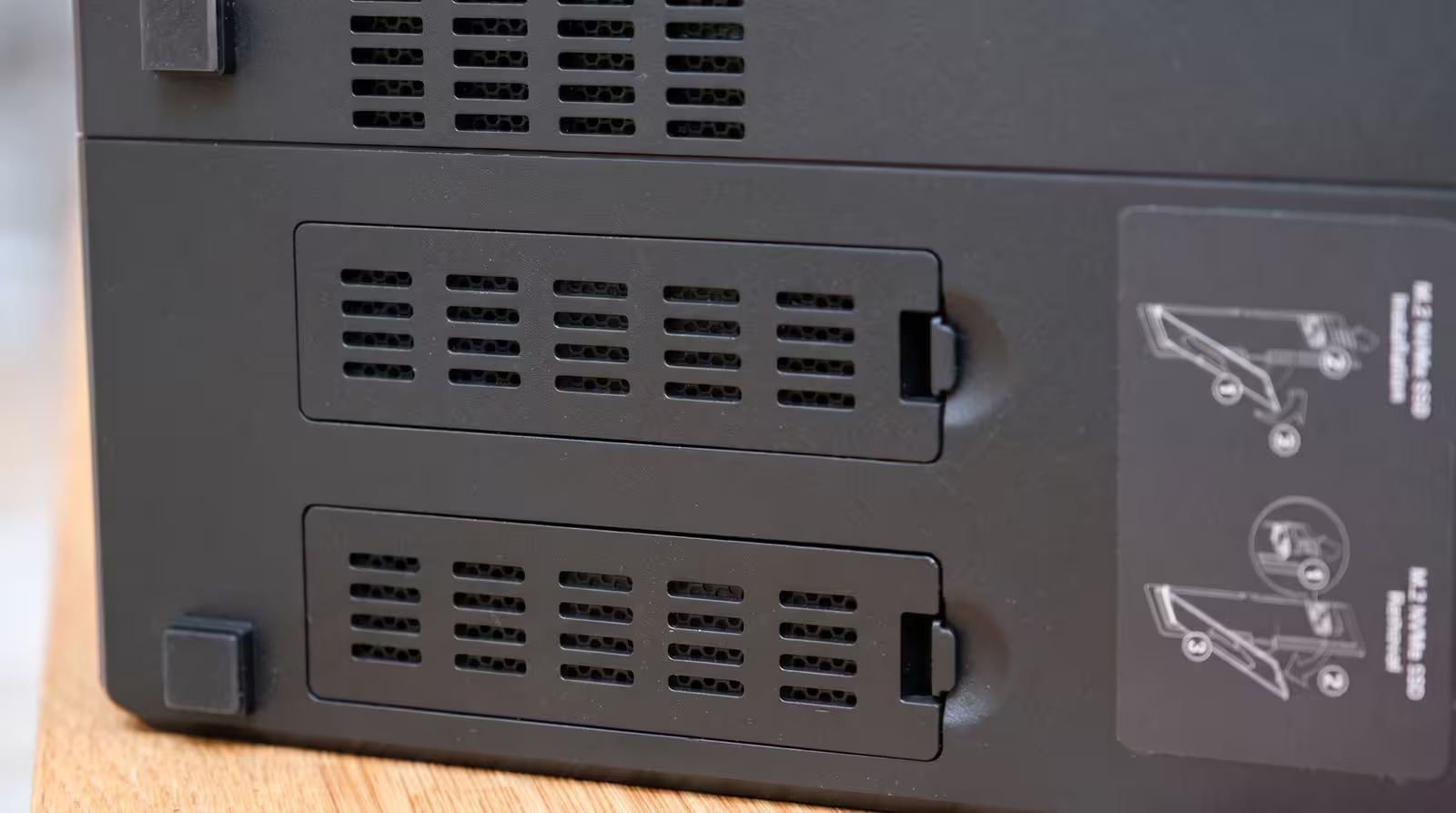 | 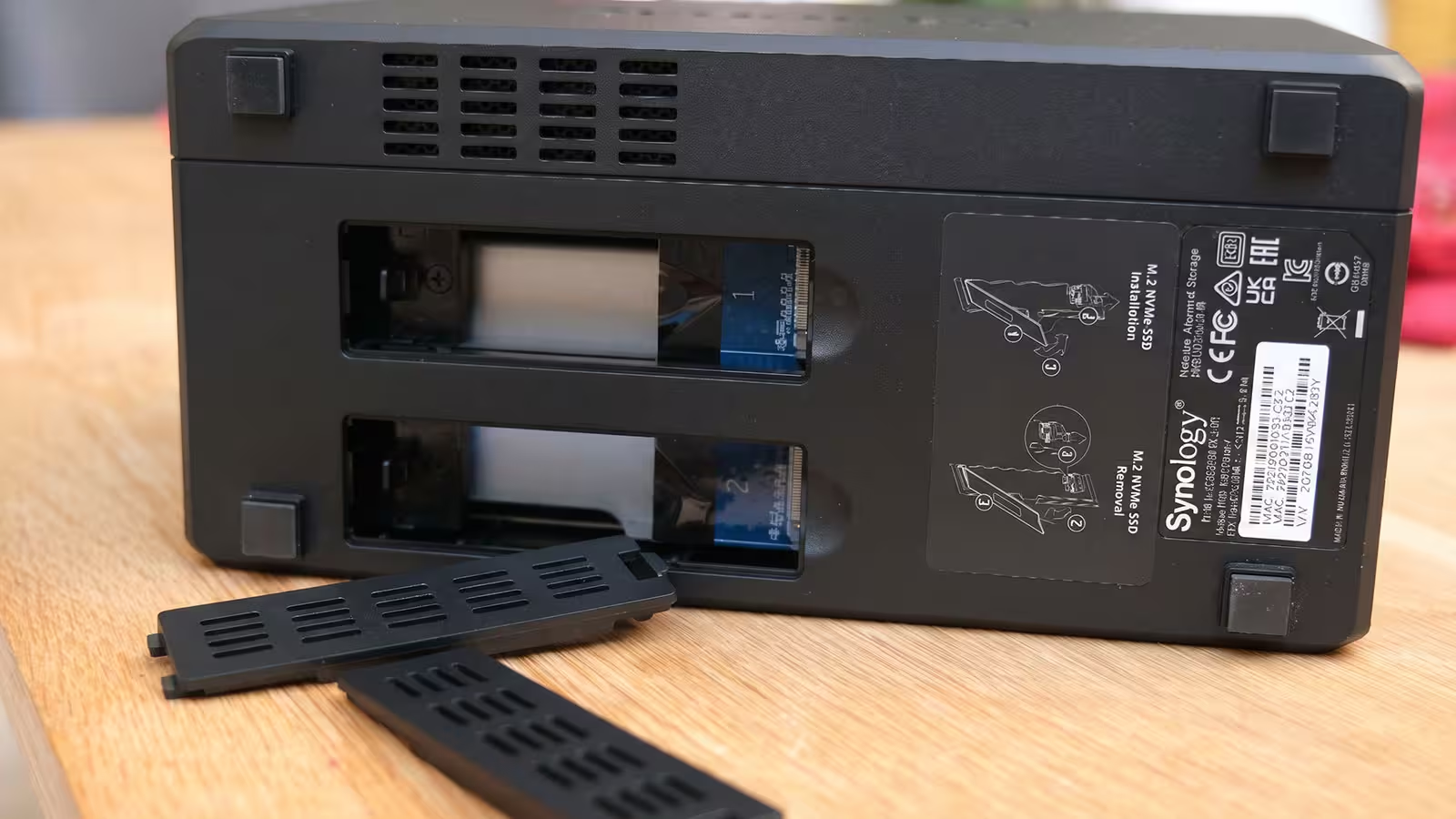 |
Înainte să cumperi unități NVMe, ține cont de două lucruri. În primul rând, cache-ul SSD accelerează mai ales operațiunile repetitive cu acces aleatoriu. Dacă, în mod obișnuit, copiezi fișiere video mari și urmărești filme, modernizarea rețelei va aduce o diferență mult mai vizibilă. În al doilea rând, Synology precizează în fișa tehnică faptul că funcționalitatea completă este garantată doar pentru unitățile de pe lista oficială de compatibilitate. Deși DSM 7.3 a eliminat restricțiile pentru HDD-urile de 3,5 inchi și SSD-urile SATA de 2,5 inchi de la terți pe modelele Plus din 2025, crearea unui grup de stocare sau a unui cache M.2 necesită în continuare SSD-uri NVMe validate. Am testat unitatea exclusiv cu discuri Synology. Dacă intenționezi să cumperi unități de la alți producători, verifică mai întâi lista de compatibilitate Synology pentru acest model exact.
Extinderea prin DX525 și porturile externe Portul USB-C de pe panoul posterior este destinat exclusiv unității de extindere Synology DX525. Nu îl poți folosi pentru a conecta NAS-ul la un computer ca pe un hard disk extern și nici ca port USB-C universal. Adăugarea unui DX525 oferă cinci locașuri suplimentare, pentru un total de șapte și, potrivit Synology, până la 168 TB de capacitate brută cu discuri de 24 TB. Reține că spațiul utilizabil diferă de capacitatea brută în funcție de configurația RAID, iar costul combinat al unității de extindere și al discurilor suplimentare nu este neglijabil.
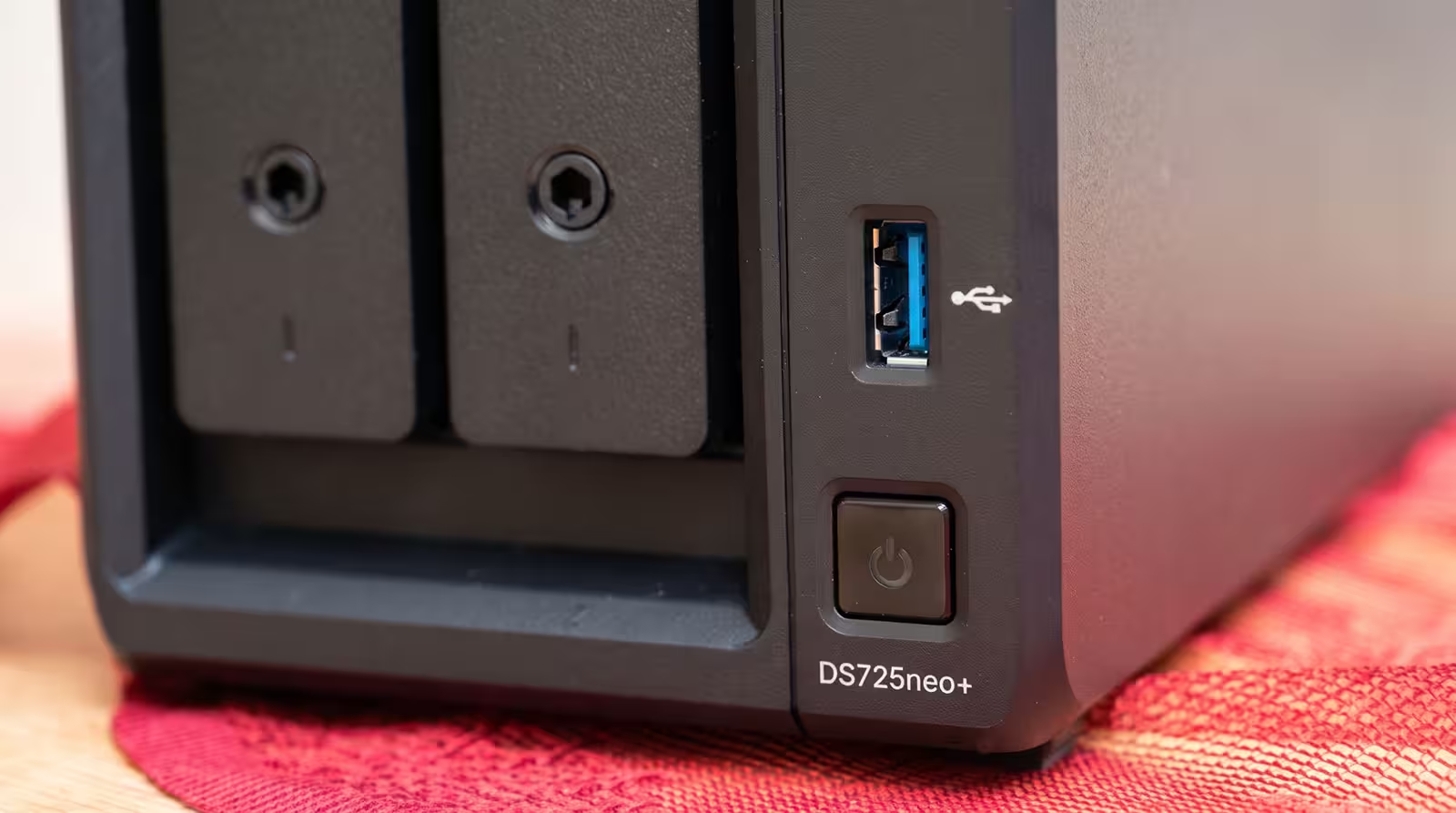
Singurul port USB 3.2 Gen 1 din față acceptă discuri externe pentru copii de siguranță locale, stickuri USB sau un cablu de comunicație pentru UPS. Un singur port USB este o dotare cam modestă: dacă folosești un UPS și vrei să faci copii de siguranță pe un hard disk USB extern, va trebui să schimbi cablurile.
Zgomot și consum de energie: discret, dar nu complet silențios
Synology indică un nivel de zgomot de 17,9 dB(A), măsurat de la un metru, în stare de repaus și cu discuri Synology instalate. Nu am avut echipamente acustice de laborator pentru a verifica independent cifra, însă pot descrie experiența mea: cu unitatea la numai un metru de birou, nu am auzit deloc ventilatorul, nici măcar în sarcină.
Totuși, prefer să-l numesc „discret”, nu „complet silențios”. HDD-urile mecanice profesionale produc propriul zgomot distinct în timpul citirii și scrierii, audibil noaptea într-o cameră foarte liniștită. Suprafața pe care așezi NAS-ul influențează, la rândul ei, amplificarea sau atenuarea vibrațiilor.
Synology indică un consum de 20,41 W în timpul accesării discurilor și de 7,87 W când HDD-urile sunt în hibernare. Sunt, din nou, valori de laborator furnizate de Synology și vor varia în funcție de discuri și de pachetele active. Chiar și cu o marjă de eroare, consumul este remarcabil de rezonabil pentru un dispozitiv care rămâne pornit multe ore, aproximativ comparabil cu cel al unui bec economic.
Folosesc și programarea integrată a alimentării: unitatea se oprește în fiecare noapte la 00:30 și pornește din nou la 08:30. Dacă stabilești un astfel de program, coordonează-l cu sarcinile de copiere de siguranță. Nu poți opri NAS-ul la miezul nopții și să te aștepți ca fotografiile de pe telefon să fie salvate peste noapte. Acest program aparent inofensiv mi-a rezervat și o surpriză în dimineața celei de-a doua zile, ceea ce ne aduce la experiența de configurare.
Experiența de configurare: ce nu îți spun broșurile
Majoritatea ghidurilor de pornire rapidă sugerează că instalarea unui NAS se rezumă la conectarea unui cablu Ethernet și introducerea unei adrese în browser. Dacă NAS-ul și computerul sunt conectate la același router, lucrurile stau în mare parte așa. Eu am ales însă o cale puțin diferită și m-am lovit de două obstacole. În ambele cazuri, vinovată a fost rețeaua, nu hardware-ul.
Obstacolul nr. 1: conectarea directă la un PC Routerul de acasă se află în altă cameră, departe de birou, așa că pentru configurarea inițială am conectat NAS-ul direct la portul Ethernet al PC-ului. Instalarea sistemului de operare DSM și crearea unui cont de administrator au decurs fără probleme. În momentul în care NAS-ul a repornit pentru aplicarea setărilor, am pierdut însă conexiunea. Nicio adresă web nu se încărca, iar aplicația Synology Assistant afișa o eroare de instalare pe computerul meu cu Windows.
Motivul este simplu: într-o conexiune directă prin cablu nu există un server DHCP care să atribuie o adresă IP, astfel că NAS-ul își atribuie singur o adresă locală din intervalul 169.254.x.x, iar PC-ul nu mai știe unde să-l găsească. Iată soluția care a funcționat fără instalarea unui software suplimentar:
În Conexiuni de rețea din Windows (
ncpa.cpl), am activat partajarea conexiunii la internet (ICS), pentru a partaja conexiunea Wi-Fi a PC-ului cu portul Ethernet. Astfel, PC-ul a devenit efectiv un server DHCP.În Linia de comandă (
cmd), am executatarp -ași am căutat în tabel o adresă MAC care începea cu90-09-d0, prefixul hardware Synology.Lângă acea adresă MAC se aflau două adrese IP: una din intervalul
169.254.x.xși alta (192.168.137.106) atribuită de Windows ICS. Introducerea celei de-a doua adrese în browser, urmată de portul5000, a deschis imediat interfața de administrare DSM.
Concluzia: o conexiune directă funcționează, dar nu este cea mai simplă metodă de pornire. Dacă este primul tău NAS, configurează-l lângă router din prima zi și evită această bătaie de cap.
Obstacolul nr. 2: unitatea de rețea Z: care nu s-a mai deschis a doua zi După ce am mutat NAS-ul lângă router, am mapat folderul principal ca unitate Z: în Windows (\\192.168.0.100\home). Accesarea fișierelor de pe NAS era acum la fel de simplă ca deschiderea unui folder local de pe PC, până în dimineața următoare.
Unitatea se oprise la miezul nopții și pornise din nou la 08:30, conform programului. Când am apăsat pe unitatea Z:, Windows mi-a afișat o eroare: Numele dispozitivului local este deja utilizat. O verificare rapidă a rețelei a arătat că, la repornirea NAS-ului, routerul îi atribuise adresa 192.168.0.101 în loc de .100, în timp ce Windows căuta încă adresa din ziua precedentă.
Pentru o rezolvare rapidă, am eliminat maparea blocată din Linia de comandă (net use Z: /delete /y) și am mapat din nou unitatea. Pentru o soluție permanentă, am accesat în DSM Panou de control > Rețea > Interfață de rețea și am schimbat configurația IPv4 din automată (DHCP) în Manual, astfel încât adresa IP să nu se mai modifice. De atunci, NAS-ul se oprește în fiecare seară, pornește în fiecare dimineață, iar unitatea Z: funcționează fără probleme.
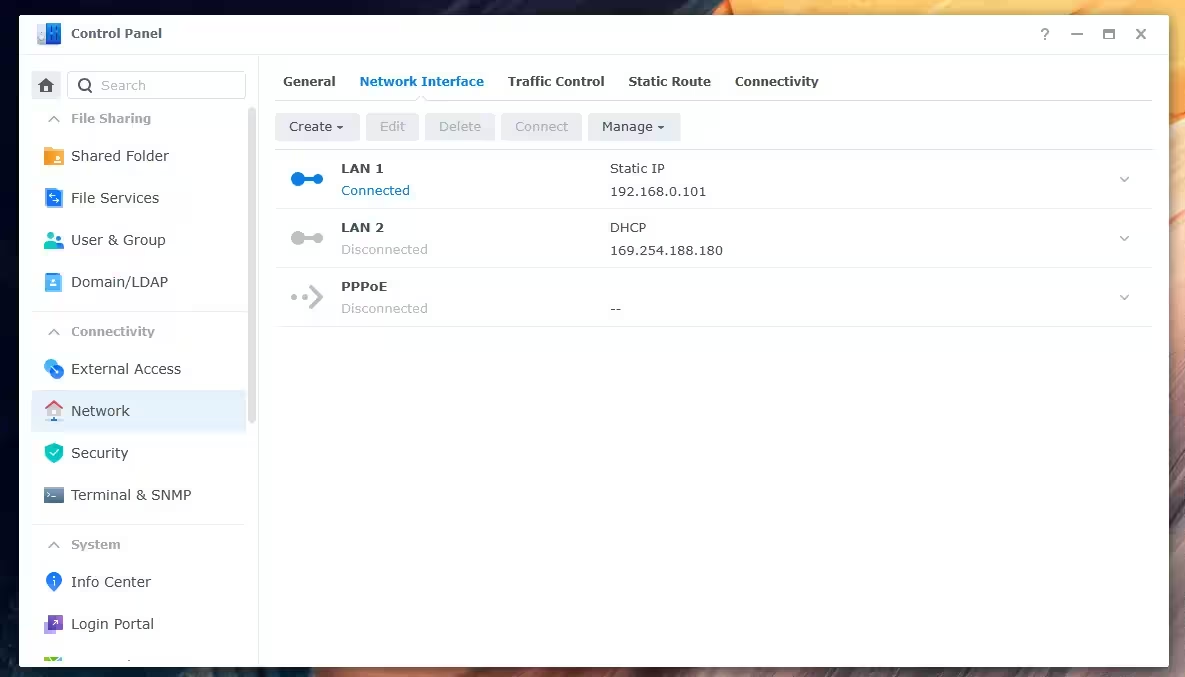
Două recomandări pentru a evita această situație: stabilește adresa IP a NAS-ului din prima zi și, dacă routerul permite, configurează o rezervare DHCP în router, în locul unei adrese IP statice introduse manual în DSM. Rezultatul este același, dar elimini riscul unor conflicte IP cu alte dispozitive din rețea.
Configurarea stocării: al doilea disc nu este o copie de siguranță
Am configurat cele două discuri de 4 TB în SHR (Synology Hybrid RAID, echivalent cu RAID 1 într-o configurație cu două locașuri), folosind sistemul de fișiere Btrfs. În acest mod, al doilea disc funcționează ca o copie în oglindă, în timp real, a primului. Din capacitatea brută de 8 TB obții aproximativ 4 TB nominali de stocare și puțin mai puțin după formatare. În schimb, dacă un disc se defectează fizic, niciun fișier nu este pierdut: îl înlocuiești și lași matricea să se reconstruiască.
Aici apare însă cea mai răspândită concepție greșită despre un NAS: un al doilea disc în oglindă nu este o copie de siguranță. Dacă ștergi accidental un fișier, acesta dispare simultan de pe ambele discuri. Dacă unitatea este furată sau deteriorată de o supratensiune, ambele discuri din aceeași carcasă sunt afectate.
Este util să privești protecția datelor ca pe trei niveluri distincte:
Redundanță (RAID/SHR): Menține disponibilitatea sistemului când se defectează un disc fizic.
Versionare și instantanee: Protejează împotriva ștergerii accidentale, a modificărilor greșite și a atacurilor ransomware.
Copii de siguranță independente: Copii pe un disc separat sau într-o altă locație, pentru situația în care NAS-ul este pierdut.
DS725neo+ oferă instrumente pentru toate cele trei niveluri, pe care le prezint în secțiunea despre copii de siguranță. Reține de la început că alegerea Btrfs nu îți protejează automat fișierele. Btrfs oferă doar baza pentru instantanee, iar activarea și programarea lor îți revin ție.
Utilizarea de zi cu zi: de la birou la cinematograful de acasă
Odată rezolvate problemele de rețea, DS725neo+ s-a integrat firesc în trei aspecte ale rutinei mele zilnice.
1. O singură arhivă pentru desktop și laptop Îmi împart ziua de lucru între un PC desktop și un laptop. Înainte, transferul fișierelor video între ele prin discuri externe consuma timp și ducea inevitabil la versiuni duplicate și foldere împrăștiate. Acum, unitatea Z: este mapată pe ambele calculatoare și indică aceeași arhivă. Un fișier salvat de pe laptop apare imediat pe desktop și nu mai trebuie să păstrez arhive masive de proiecte pe SSD-urile locale ale ambelor computere.
Există totuși o limită realistă: deși configurația este excelentă pentru arhivare și transfer de fișiere, editarea unui proiect video 4K solicitant direct de pe o unitate de rețea prin Wi-Fi nu este practică. Pentru producție video intensivă, fluxul de lucru recomandat este să păstrezi fișierele active pe SSD-ul NVMe intern al computerului, iar NAS-ul să fie folosit pentru materialele brute, exporturile finale și arhivarea pe termen lung.
2. Redarea filmelor pe televizor și pe proiectorul laser Cea mai plăcută îmbunătățire de acasă a fost transformarea unității într-un server media dedicat. Am mutat întreaga bibliotecă de filme și seriale pe NAS: fără stickuri USB, fără un PC lăsat pornit în altă cameră și fără cabluri HDMI întinse pe podea. Fie că urmărim ceva pe televizorul din sufragerie sau pornim seara proiectorul laser 4K, filmele sunt redate fără întreruperi de pe această mică cutie neagră, prin Plex și foldere partajate SMB. Toate fișierele 4K cu rată de biți ridicată pe care le-am încercat au rulat fluent, fără pauze de buffering, iar NAS-ul nu a deranjat vizionarea nici într-o cameră liniștită.
Totuși, expresia „redare 4K” nu spune întreaga poveste, iar aici apare cea mai mare limitare hardware a unității: procesorul AMD Ryzen R1600 nu are GPU integrat. Atât timp cât dispozitivul client — fie el televizor inteligent, player media sau proiector — acceptă nativ formatul fișierului prin redare directă, NAS-ul doar transmite datele prin rețea și totul funcționează fără efort. Dacă este necesară transcodarea video în timp real, de exemplu pentru un televizor mai vechi, piste audio sau subtitrări incompatibile ori redare de la distanță printr-o conexiune lentă, întreaga sarcină revine celor două nuclee ale procesorului, care nu pot ține pasul cu materialele 4K. Dacă transcodarea hardware este o cerință esențială pentru serverul tău media, caută alt model.
3. Copii de siguranță automate pentru fotografiile de pe telefoane Acasă, aceasta s-a dovedit cea mai vizibilă îmbunătățire a confortului zilnic. Am instalat aplicația Synology Photos atât pe telefonul meu, cât și pe cel al soției. Acum, de fiecare dată când ajungem acasă și telefoanele se conectează la rețeaua Wi-Fi, fotografiile și videoclipurile noi sunt salvate automat pe NAS la calitatea originală. Avem amândoi acces la un spațiu comun al familiei, așa că nu mai trebuie să ne trimitem fotografiile prin aplicații de mesagerie după o ieșire.
Recunoașterea facială și gruparea după subiect se execută local, pe NAS. Astfel, fotografiile personale nu sunt încărcate pe servere cloud externe pentru procesare cu inteligență artificială, un avantaj important pentru confidențialitatea familiei. Vizualizările cronologice și pe hartă sunt generate automat din metadatele imaginilor.
Două sfaturi practice: în primul rând, sistemele de operare mobile limitează agresiv activitățile din fundal pentru a economisi bateria, așa că, la prima copiere a miilor de fotografii existente, lasă aplicația deschisă pe ecran până la finalizare. În al doilea rând, după ce ștergi fotografiile de pe telefon pentru a elibera spațiu, NAS-ul nu mai reprezintă o copie de siguranță, ci singura copie. Pentru amintirile de familie de neînlocuit, realizarea unei copii de siguranță a NAS-ului nu mai este opțională.
Teste de performanță: cât de rapid este în utilizarea reală?
Pentru o imagine corectă a capacităților DS725neo+ cu două discuri Synology profesionale de 4 TB (HAT5320-4T), am rulat două seturi separate de teste: unul pentru viteza internă brută a discurilor din carcasă și altul pentru vitezele reale de transfer prin Wi-Fi către o unitate de rețea mapată în Windows.
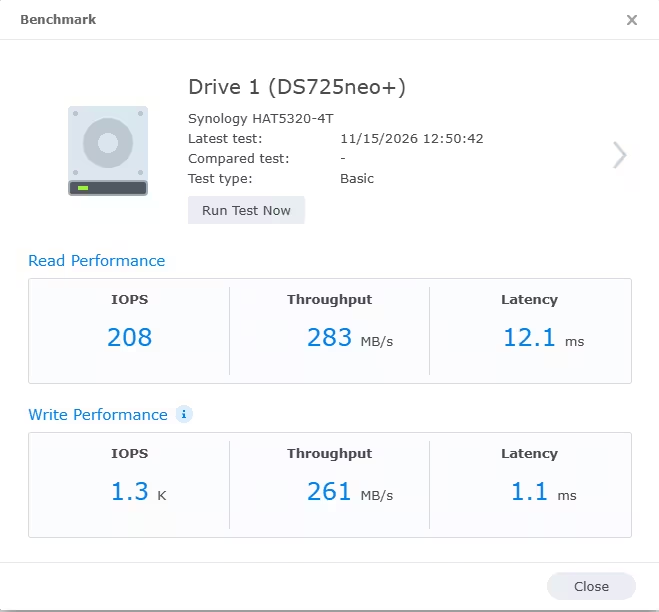
Pentru primul test am folosit instrumentul de evaluare integrat în Managerul de stocare al DSM, care măsoară performanța de citire și scriere direct prin placa de conectare a discurilor, fără limitări de rețea. Discurile Synology HAT5320-4T de 4 TB au avut rezultate impresionante: 283 MB/s la citire secvențială (208 IOPS, latență de 12,1 ms) și 261 MB/s la scriere secvențială (1.300 IOPS și o latență foarte mică de 1,1 ms). Aceste cifre confirmă că debitul brut al unui singur disc depășește limita portului 2.5GbE al unității, ceea ce înseamnă că nici discurile, nici procesorul nu creează o limitare internă.
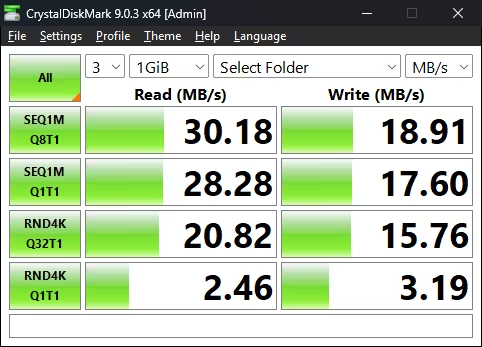
Pentru al doilea test, întrucât NAS-ul se află lângă router, iar PC-ul desktop se conectează prin Wi-Fi din altă cameră, am rulat CrystalDiskMark 9.0.3 pe unitatea de rețea mapată, pentru a vedea ce oferă o configurație wireless obișnuită într-o locuință, cu pereți între dispozitive. Wi-Fi-ul fiind principala limitare, vitezele secvențiale au fost de 30,18 MB/s la citire și 18,91 MB/s la scriere, iar performanța aleatorie 4K (RND4K Q32T1) a atins 20,82 MB/s la citire și 15,76 MB/s la scriere.
Iată cum se compară rezultatele testelor mele interne și wireless cu limitele teoretice ale porturilor Ethernet ale unității:
Scenariu de test | Citire secvențială | Scriere secvențială | Latență citire / scriere |
|---|---|---|---|
Test intern DSM (HAT5320-4T) | 283 MB/s | 261 MB/s | 12,1 ms / 1,1 ms |
CrystalDiskMark (conexiune Wi-Fi) | 30,18 MB/s | 18,91 MB/s | Depinde de Wi-Fi |
Conexiune 1GbE prin cablu | ~112 MB/s | ~112 MB/s | < 2 ms |
Conexiune 2.5GbE prin cablu | ~276 MB/s | ~224 MB/s | < 2 ms |
Compararea acestor două teste evidențiază o concluzie practică importantă: deși discurile HAT5320-4T ating intern 283 MB/s, chiar și conexiunea wireless de 30 MB/s din altă cameră oferă de peste șase ori lățimea de bandă necesară pentru redarea filmelor 4K cu rată de biți ridicată, fără buffering. Iar când trebuie să transferi sute de gigaocteți de filmări brute, conectarea unui cablu la portul 2.5GbE îți permite să folosești întreaga viteză de transfer de 276 MB/s.
În timpul testelor, chiar și când unitatea indexa simultan fotografii noi în Synology Photos, primea fișiere de pe desktop și reda un film, gradul de utilizare a procesorului în DSM nu a depășit aproximativ 45%, iar mai puțin de jumătate din cei 4 GB RAM erau folosiți. Interfața web DSM a rămas rapidă pe tot parcursul. Aceste rezultate reflectă însă utilizarea într-o locuință și de către un creator individual; nu ar trebui extrapolate la zece utilizatori simultani într-un birou sau la mașini virtuale.
Cloud privat și administrarea fișierelor: ce diferențiază Synology de o simplă unitate de rețea
Până acum am discutat despre plastic, porturi și viteze de transfer, dar acestea nu sunt principalul motiv pentru care oamenii cumpără un Synology. Adevăratul diferențiator este DSM (DiskStation Manager), un sistem de operare accesibil din browser, cu lucru în mai multe ferestre, pictograme și centru de pachete. Se comportă ca un sistem de operare de desktop și include o suită completă de aplicații proprii, fără costuri recurente de licență. Important pentru cei interesați de neo+: toate funcțiile software prezentate aici sunt identice cu cele de pe DS725+ standard.
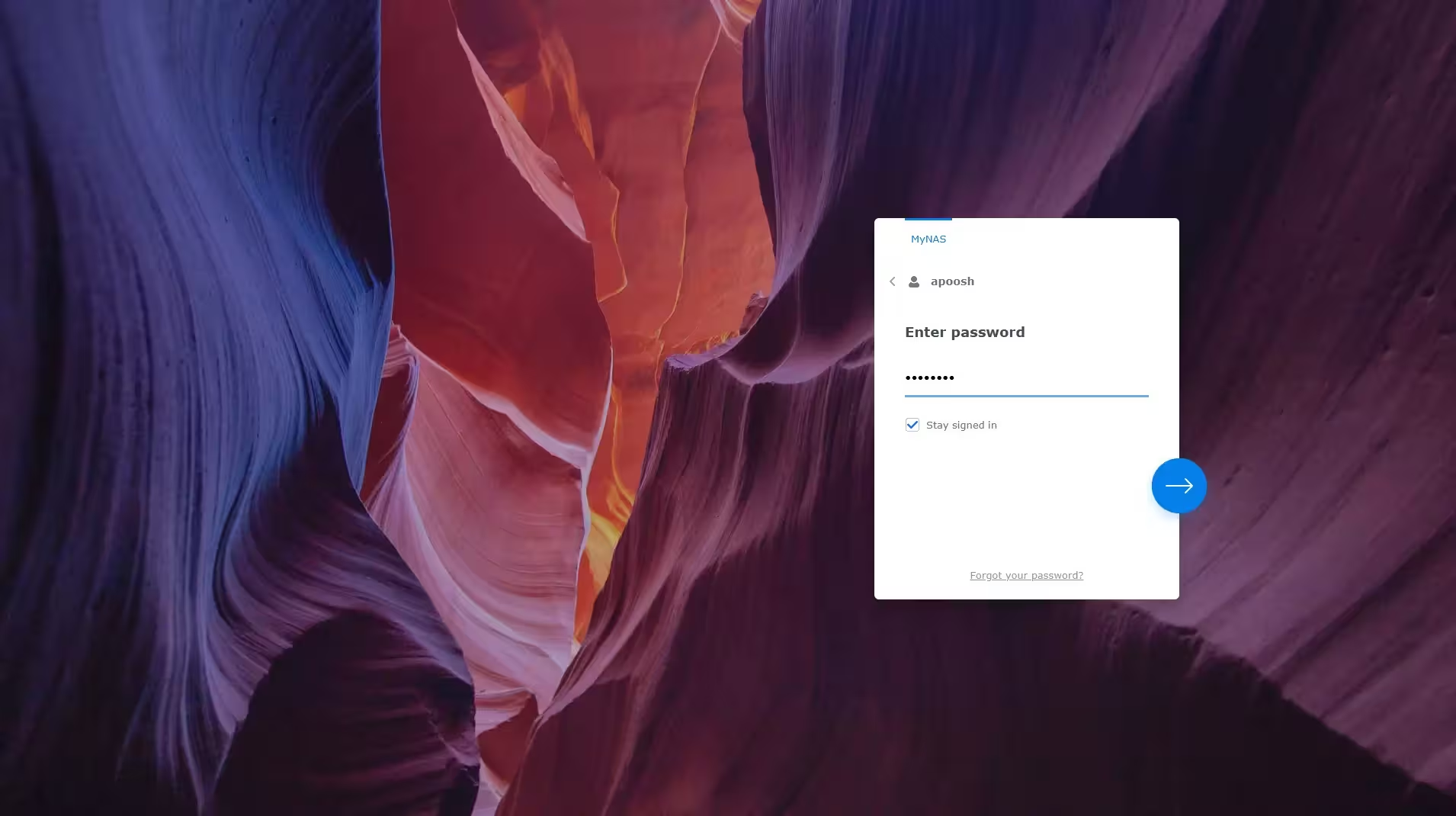
Synology Drive: un Dropbox ale cărui discuri se află la tine acasă Instalarea Synology Drive creează pe propriul hardware un serviciu cloud personal asemănător cu Google Drive sau Dropbox, accesibil prin browser, aplicații desktop pentru Windows și macOS și aplicații mobile. Diferența dintre Synology Drive și folderul de rețea Z: pe care îl folosesc la birou ține de disponibilitatea offline: o unitate SMB mapată necesită o conexiune activă la NAS, în timp ce Synology Drive poate păstra copii locale sincronizate pe laptop și poate sincroniza modificările la reconectare. Prima variantă este ideală pentru arhive media mari, iar a doua pentru documentele de lucru de care ai nevoie în deplasare.
Două funcții Synology Drive merită analizate mai atent:
Sincronizare la cerere: Vezi întreaga structură de directoare a NAS-ului în Windows Explorer sau macOS Finder, dar fișierele sunt descărcate doar când le deschizi. Este foarte utilă pe laptopurile cu SSD-uri mai mici, deși fișierele deschise și cele păstrate permanent pentru acces offline vor ocupa spațiu local.
Versionare: Synology Drive poate păstra până la 32 de versiuni anterioare ale fiecărui fișier. Atenție, 32 de versiuni nu înseamnă 32 de zile: fiecare salvare poate genera o versiune nouă. De regulă, înțelegi valoarea versionării când suprascrii accidental un document important și îl restaurezi în două clicuri.
Colaborare și controlul accesului Pachetul Synology Office permite mai multor utilizatori să creeze și să editeze împreună documente, foi de calcul și prezentări direct în browser. Pentru colaborarea obișnuită în echipă, elimină nevoia de a trimite atașamente prin e-mail. Dacă însă fluxul de lucru depinde de macrocomenzi Excel complexe sau de formatări elaborate în Word, testează compatibilitatea șabloanelor înainte de o migrare completă.
Administratorii pot crea conturi separate pentru fiecare membru al familiei sau coleg și pot defini permisiuni detaliate de citire și scriere pentru fiecare folder. Acasă, asta poate însemna un folder media comun al familiei și foldere de lucru private pentru fiecare adult. Într-un studio mic, contabilitatea nu poate accesa folderele de producție și invers. Folderele partajate pot fi criptate cu AES pe 256 de biți. Criptarea nu este însă activată implicit, așa că trebuie să o pornești intenționat și să păstrezi cheia de recuperare într-un loc sigur, în afara NAS-ului.
Acces de la distanță prin QuickConnect Serviciul QuickConnect de la Synology permite accesarea NAS-ului din afara rețelei de acasă, fără să plătești pentru o adresă IP statică și fără să configurezi redirecționarea porturilor în router. Când călătorești și ai nevoie de un fișier de pe server, accesul este simplu.
Cu toate acestea, un cloud privat nu poate schimba limitele conexiunii la internet. Viteza de descărcare de la distanță este limitată strict de viteza de încărcare a conexiunii de acasă, modestă în multe abonamente rezidențiale. Dacă nu se poate stabili o conexiune directă între dispozitive, traficul este retransmis prin serverele Synology, ceea ce poate reduce și mai mult viteza. Adevăratul avantaj al unui NAS față de stocarea în cloud public se vede în rețeaua locală de acasă sau de la birou, unde folderele de mai mulți gigaocteți circulă la viteza rețelei locale, nu a internetului.
O precizare esențială privind securitatea: orice server accesibil din internetul public necesită măsuri de bază. Folosește parole puternice, activează autentificarea cu doi factori (2FA), utilizează HTTPS și menține DSM actualizat din prima zi. Administrarea unui cloud privat înseamnă că răspunzi și de securitatea lui.
Sincronizare între locații: când fișierele trebuie să existe simultan în două locuri
Accesul de la distanță prin QuickConnect este potrivit pentru descărcarea ocazională a unui document, dar nu este ideal când două locații colaborează zilnic pe fișiere mari. Imaginează-ți un studio creativ cu două birouri sau un creator de conținut care își împarte producția între studioul de acasă și biroul echipei. Dacă toate datele se află pe un singur NAS, într-o singură locație, persoana aflată la distanță este limitată de viteza de încărcare a conexiunii la internet de fiecare dată când deschide un fișier.
Synology oferă două soluții distincte pentru acest scenariu:
Synology Drive ShareSync: Sincronizează folderele selectate între două sau mai multe unități NAS Synology din locații diferite, într-un singur sens sau în ambele sensuri. Fiecare locație lucrează direct de pe NAS-ul local, la viteza rețelei locale, în timp ce modificările sunt sincronizate discret prin internet, în fundal.
Hybrid Share: Folosește o abordare centrată pe cloud, stocând datele principale în Synology C2, în timp ce fiecare NAS local păstrează în cache doar fișierele utilizate activ. Echipele cu mai multe sedii nu mai au nevoie de matrici mari de discuri duplicate în fiecare locație, dar există un compromis financiar: Hybrid Share necesită un abonament C2 plătit.
Pentru deplină transparență: am avut la dispoziție o singură unitate de test, așa că nu am verificat sincronizarea între două locații fizice. Aspectele de mai sus reflectă arhitectura documentată de Synology. Cu toate acestea, trei reguli fundamentale ale sincronizării fișierelor se aplică indiferent de hardware:
Sincronizarea inițială prin internet a unei arhive de câteva sute de gigaocteți poate dura zile. Este mult mai eficient să faci transferul inițial cu ambele NAS-uri conectate la aceeași rețea locală, înainte de a muta a doua unitate în cealaltă locație.
Dacă două persoane editează simultan același fișier în locații diferite, vor apărea conflicte între versiuni. Software-ul păstrează ambele copii, dar nu înlocuiește coordonarea echipei.
Sincronizarea nu este o copie de siguranță. Dacă un fișier este șters accidental în locația A, ștergerea se sincronizează rapid și în locația B. Instantaneele și copiile de siguranță independente rămân necesare.
Active Backup și Hyper Backup: două răspunsuri la două întrebări diferite
Ecosistemul Synology pentru copii de siguranță este mai ușor de înțeles pornind de la două întrebări: Dacă mi se defectează computerul astăzi, unde sunt datele lui? Și dacă se defectează NAS-ul, unde sunt datele sale? Active Backup răspunde la prima întrebare, iar Hyper Backup la a doua.
Active Backup for Business: copii de siguranță ale computerelor pe NAS Acest pachet centralizează pe NAS copiile de siguranță ale computerelor Windows, macOS și Linux, ale serverelor de fișiere și ale mașinilor virtuale, printr-un singur panou de administrare. Funcția sa remarcabilă este copierea completă a sistemului pentru restaurare integrală: dacă Windows nu mai pornește sau SSD-ul intern al PC-ului se defectează, nu recuperezi doar câteva documente, ci întregul sistem de operare, aplicațiile instalate, extensiile și setările personalizate, exact în starea ultimei copii de siguranță. Pentru cine știe că reinstalarea unui program de editare video și a tuturor extensiilor sale poate consuma o zi de lucru, acesta este un avantaj major.
Funcția integrată de deduplicare globală asigură că salvarea mai multor computere cu fișiere similare de sistem și aplicații nu multiplică spațiul ocupat, deși economia efectivă depinde de tipul datelor. În plus, Active Backup for Business nu necesită licențe plătite; îl activezi cu un cont Synology gratuit.
Două clarificări despre denumirile produselor: copiile de siguranță ale conturilor cloud Microsoft 365 sau Google Workspace sunt gestionate de două pachete separate, fără costuri de licență, din aceeași familie Active Backup. Utilizatorii macOS pot folosi și aplicația nativă Apple Time Machine direct cu un folder partajat de pe NAS. Dacă ai un singur MacBook acasă, Time Machine funcționează foarte bine fără configurări complicate.
Hyper Backup: copie de siguranță pentru NAS Consolidarea tuturor discurilor pe un singur NAS simplifică mult lucrurile, dar înseamnă și că îți pui toate ouăle într-un singur coș. Hyper Backup salvează folderele NAS-ului, datele pachetelor și configurațiile sistemului într-o destinație independentă: un disc USB extern conectat la portul frontal, un al doilea NAS sau un serviciu de stocare în cloud. Copiile pot fi programate, comprimate, criptate și păstrate în mai multe versiuni. Astfel, dacă o corupere a datelor sau o greșeală a avut loc acum o săptămână și o observi abia acum, versiunile mai vechi și intacte sunt încă disponibile.
Pentru un utilizator casnic, conectarea unui hard disk USB portabil la NAS o dată pe săptămână este un punct de plecare simplu. Pentru arhive esențiale de afaceri sau de familie, a căror pierdere nu este o opțiune, o copie păstrată în altă locație este indispensabilă. Include în buget și costul discului extern, al celui de-al doilea NAS sau al spațiului de stocare în cloud.
Snapshot Replication: butonul de anulare A treia verigă este Snapshot Replication, care folosește sistemul de fișiere Btrfs pentru a crea aproape instantaneu „fotografii” ale stării folderelor partajate. Dacă un folder este șters accidental sau afectat de ransomware, îl poți readuce în câteva secunde la o stare anterioară intactă. Totuși, instantaneele locale se află pe aceleași discuri fizice, așa că nu te vor salva dacă NAS-ul este distrus, decât dacă le replici pe o a doua unitate.
Împreună, aceste instrumente completează protecția pe trei niveluri menționată anterior: SHR pentru defectarea unui disc, instantanee și versionare pentru erori umane și ransomware și Hyper Backup pentru incidente care afectează mai mult decât un singur fișier sau disc. Există și o regulă de aur pe care niciun software nu o poate automatiza în locul tău: testează din când în când restaurarea unui fișier. O notificare „Copie de siguranță realizată” este doar un text pe ecran până când verifici că restaurarea funcționează.
Alte pachete notabile, pe scurt Active Insight este instrumentul Synology de monitorizare a echipamentelor prin cloud. Acesta urmărește starea hardware-ului, copiile de siguranță și încercările suspecte de autentificare, trimițând alerte când detectează probleme. Surveillance Station transformă NAS-ul într-un sistem complet de înregistrare video pentru camere IP de supraveghere, fără taxe lunare pentru înregistrarea locală în cloud. Synology indică suport pentru până la 40 de camere 1080p pe DS725neo+, dar unitatea include doar două licențe gratuite pentru camere. De la a treia cameră sunt necesare licențe suplimentare pentru dispozitive, achitate o singură dată. Nu confunda lipsa unui abonament lunar cu lipsa oricăror costuri suplimentare.
DS725neo+ vs. DS725+: un detaliu mic în fișa tehnică, o decizie importantă
Indicativul neo+ ar putea sugera un procesor mai slab sau o versiune restricționată de DSM. Nu este cazul. Potrivit documentației Synology, DS725neo+ și DS725+ sunt identice în privința carcasei, procesorului, porturilor, sloturilor M.2, posibilităților de extindere, garanției, perioadei de suport și tuturor funcțiilor software DSM. Ambele vin cu 4 GB RAM și pot fi extinse până la 32 GB. Singura diferență este modulul de memorie: DS725+ este livrat cu RAM ECC, iar DS725neo+ cu RAM fără ECC.
Memoria ECC, cu cod de corectare a erorilor, detectează și corectează rarele modificări ale unui singur bit în memorie înainte ca datele corupte să fie scrise pe disc. Aceste erori sunt rare statistic, dar atunci când apar pot trece neobservate. ECC nu înlocuiește copiile de siguranță și nu previne defecțiunile hardware; oferă un nivel suplimentar de protecție a integrității datelor.
Merită apreciat faptul că ghidul oficial Synology prezintă deschis acest compromis: la nivelul memoriei, neo+ renunță la protecția ECC în schimbul unui preț de pornire mai mic; la nivelul platformei, nu este un model cu funcții reduse. Aceasta este cea mai exactă sinteză.
Criteriu | Synology DS725neo+ | Synology DS725+ |
|---|---|---|
RAM standard | 4 GB DDR4 fără ECC | 4 GB DDR4 ECC |
RAM maximă | 32 GB | 32 GB |
Procesor, rețea, M.2, extindere, DSM, garanție | Identice | Identice |
Avantaj principal | Preț de pornire mai mic | Protecție suplimentară împotriva coruperii nedetectate a datelor în memorie |
Public țintă | Utilizatori casnici, creatori de conținut, birouri mici | Utilizatori avansați și companii ale căror operațiuni zilnice depind de NAS |
Profilul sarcinilor | Simple și previzibile: partajare de fișiere, fotografii, copii de siguranță, conținut media | Intensive sau complexe: servicii simultane pentru mai mulți utilizatori, mașini virtuale, containere |
Utilizări tipice | Arhive foto și video, cloud personal, camere IP de acasă, stocare pentru birouri mici | Server de fișiere pentru mai mulți utilizatori, salvare și restaurare de servere, aplicații de afaceri simultane |
Trei nuanțe importante pentru interpretarea comparației
„Datele mele sunt importante” nu este criteriul de departajare. Fotografii din copilăria unui membru al familiei sunt la fel de imposibil de înlocuit pentru un utilizator casnic precum o bază de date financiară pentru o companie. Synology precizează explicit că importanța datelor nu ar trebui să fie criteriul decisiv aici. Întrebările potrivite sunt: Dacă această unitate întâmpină o eroare, câtor persoane li se oprește activitatea? Cât de solicitantă și continuă este utilizarea memoriei? Și cât ești dispus să plătești pentru protecția suplimentară la nivelul RAM?
Funcționarea permanentă nu înseamnă automat că ai nevoie de Plus. Synology indică funcționarea continuă, 24 de ore din 24, ca argument pentru seria Plus standard. În opinia mea, această distincție contează mai ales când disponibilitatea permanentă este însoțită de operațiuni intensive și continue de citire și scriere. Un NAS de acasă care stă pornit în principal pentru a primi seara copiile de siguranță ale telefoanelor este foarte diferit de un server de birou care deservește constant zece utilizatori simultan.
Poți cumpăra acum DS725neo+ și trece ulterior la RAM ECC? Synology a anticipat această întrebare în documentație, iar răspunsul are două componente: una tehnică și una financiară.
Din punct de vedere tehnic, documentația de lansare Synology confirmă că modelele neo+ acceptă module oficiale de extindere a memoriei ECC până la 32 GB. O notă precizează însă că nu este acceptată combinarea modulelor ECC și fără ECC. Asta înseamnă că, dacă vrei să treci ulterior la ECC, trebuie să scoți modulul de 4 GB fără ECC instalat din fabrică și să cumperi memorie ECC nouă. În lista oficială de accesorii pentru acest model, singurul modul fără ECC oferit are 4 GB. Prin urmare, dacă vrei să depășești 8 GB folosind module oficiale Synology, vei ajunge oricum să cumperi module ECC. Memoria de la alți producători poate funcționa fizic, dar Synology nu oferă suport complet în garanție pentru configurațiile cu memorie neverificată.
Din punct de vedere financiar, recomandarea Synology este clară: alege Plus de la început, în loc să privești neo+ ca pe o etapă intermediară către ECC. Sunt complet de acord. Dacă știi deja că vrei memorie ECC, cumpărarea modelului neo+ doar pentru a înlocui apoi memoria din fabrică este o economie falsă.
Concluzia privind alegerea dintre cele două Dacă activitatea ta înseamnă arhivarea fotografiilor și videoclipurilor, partajarea fișierelor între câteva computere, automatizarea copiilor de siguranță și vizionarea filmelor acasă, DS725neo+ oferă aceeași experiență ca modelul Plus și există puține motive să plătești în plus. Dacă NAS-ul este infrastructura centrală a unui birou, rulează mai multe servicii și mașini virtuale simultan sau dacă pur și simplu consideri ECC obligatoriu, cumpără DS725+.
Un sfat practic de cumpărare: deoarece singurul avantaj al neo+ este prețul, verifică prețurile actuale ale ambelor modele în regiunea ta înainte de a comanda. Diferența variază de la o piață la alta, iar dacă este neglijabilă la comerciantul local, argumentul pentru neo+ își pierde din greutate. Niciunul dintre modele nu scapă de limitele procesorului cu două nuclee. Pentru sarcini de server cu adevărat solicitante, soluția nu este alegerea între aceste două modele, ci trecerea la o unitate dintr-o gamă superioară.
Verdict: merită cumpărat Synology DS725neo+?
După zile în care am rezolvat problemele inițiale de rețea, am transferat sute de gigaocteți între desktop și laptop, am redat filme 4K în sufragerie și am pus în sfârșit ordine în bibliotecile foto de pe telefonul meu și al soției, cea mai importantă concluzie nu este o cifră dintr-un test. Este faptul că nu mă mai întreb „Pe ce disc era fișierul acela?” Totul se află într-un singur loc și pot accesa datele de pe orice dispozitiv pe care îl folosesc.
Modelul DS725neo+ este construit tocmai pentru acest tip de utilizare și se descurcă admirabil. Portul 2.5GbE, cele două sloturi M.2 NVMe, extinderea până la șapte locașuri și, mai presus de toate, întregul ecosistem software DSM sunt identice cu cele ale modelului Plus standard. Renunțarea la memoria ECC este un compromis tehnic real, nu un detaliu lipsit de importanță, dar pentru utilizatorii casnici, creatorii de conținut și birourile mici cu sarcini simple și previzibile este un compromis rezonabil.
În același timp, trebuie să știi exact ce nu primești. Această unitate nu este concepută pentru transcodare video hardware, viteza de rețea se oprește la 2.5GbE, iar procesorul cu două nuclee lasă puține resurse pentru mașini virtuale solicitante. Nici prețul NAS-ului nu reprezintă costul final: trebuie să iei în calcul discurile, o destinație independentă pentru copiile de siguranță și echipamente de rețea 2.5GbE dacă vrei viteza maximă prin cablu. Ca la orice NAS, configurarea rețelei și stabilirea unei rutine corecte de copiere de siguranță cer puțină răbdare la început.
Dacă folosești mai multe dispozitive, gestionezi fișiere media mari și o arhivă care crește rapid și îți dorești un cloud privat discret și eficient energetic pentru acasă sau pentru un studio mic, DS725neo+ este una dintre cele mai inspirate opțiuni de intrare în ecosistemul Synology.
Avantaje
Aceeași platformă hardware și experiență software DSM ca la DS725+, la un preț de pornire mai mic
Suită completă DSM fără costuri de licență: Synology Drive, Photos, Active Backup, Hyper Backup și instantanee
Port 2.5GbE integrat și un port secundar 1GbE
Ventilator de răcire foarte discret, consum redus și programare automată a alimentării
Instalare fără unelte pentru discurile de 3,5 inchi și locașuri cu înlocuire la cald
Posibilități de extindere: două sloturi M.2 NVMe, RAM extensibilă până la 32 GB și până la 7 locașuri prin DX525
Redare directă 4K fluentă în testele practice
Dezavantaje
Fără GPU integrat, nepotrivit pentru transcodare video hardware
Procesorul cu două nuclee și cei 4 GB RAM standard lasă resurse limitate pentru mașini virtuale și sarcini multiple intensive
Fără posibilitate de extindere la 10GbE și cu un singur port extern USB tip A





Lasă un comentariu
Comentarii
Niciun comentariu încă. Fii primul.