
Care dispozitiv are cea mai recentă versiune a proiectului? Am lăsat materialele brute de ieri pe laptop sau le-am copiat pe acel disc portabil argintiu? Am descărcat fotografiile de pe telefoane după ultima excursie sau singura copie se află încă acolo?
Dacă munca ta zilnică se învârte în jurul creării de conținut, editării video și mutării fișierelor mari, aceste întrebări îți sunt mult prea familiare. Problema nu este, de obicei, lipsa spațiului de stocare, ci fragmentarea. Un disc extern pentru arhive, altul pentru transferuri rapide, câteva foldere împrăștiate între desktop și laptop, iar smartphone-urile afișează avertismente privind spațiul insuficient la fiecare câteva săptămâni. Toate acestea sunt tolerabile până în ziua în care unul dintre discurile portabile suferă un mic șoc, se defectează instantaneu și ia cu el ani întregi de arhive.
Pentru mine, provocarea nu se oprea la birou. Acasă, îmi doream o soluție care să-mi permită să redau biblioteca de filme direct pe televizor și pe proiectorul laser, fără să jonglez cu stick-uri USB sau să trag cabluri video lungi prin cameră. În același timp, atât telefonul meu, cât și cel al soției se umpleau constant cu fotografii și clipuri de familie. Abonamentele cloud rezolvă o parte din problemă, însă, odată ce intră în ecuație sute de gigabyți de video, costurile lunare și vitezele de upload de acasă devin rapid un nou gât de sticlă.
Așadar, când pe biroul meu a ajuns Synology DS725neo+ împreună cu două discuri enterprise Synology de 4TB, am decis să nu mă limitez la câteva teste sintetice pe bancul de probe, ci să îl folosesc în viața de zi cu zi. DS725neo+ este modelul cu două bay-uri din noua familie neo+, gamă introdusă de Synology în august 2026 pornind de la o idee simplă: aceeași platformă Plus, dar cu memorie Non-ECC în loc de ECC, pentru un preț de intrare mai mic.
Declarație: Synology a furnizat această unitate pentru review. Toate experiențele practice, rezultatele testelor și concluziile îmi aparțin în totalitate, iar cifrele oferite de producător sunt indicate clar acolo unde apar.
În această recenzie încep cu despachetarea și două probleme neașteptate de rețea întâlnite în primele 48 de ore, continui cu teste de viteză din lumea reală, apoi ajung la motivul principal pentru care ai cumpăra un Synology: software-ul. La final, răspund la marea întrebare de cumpărare: neo+ sau Plus?
Design și calitatea construcției: o cutie neagră menită să treacă neobservată
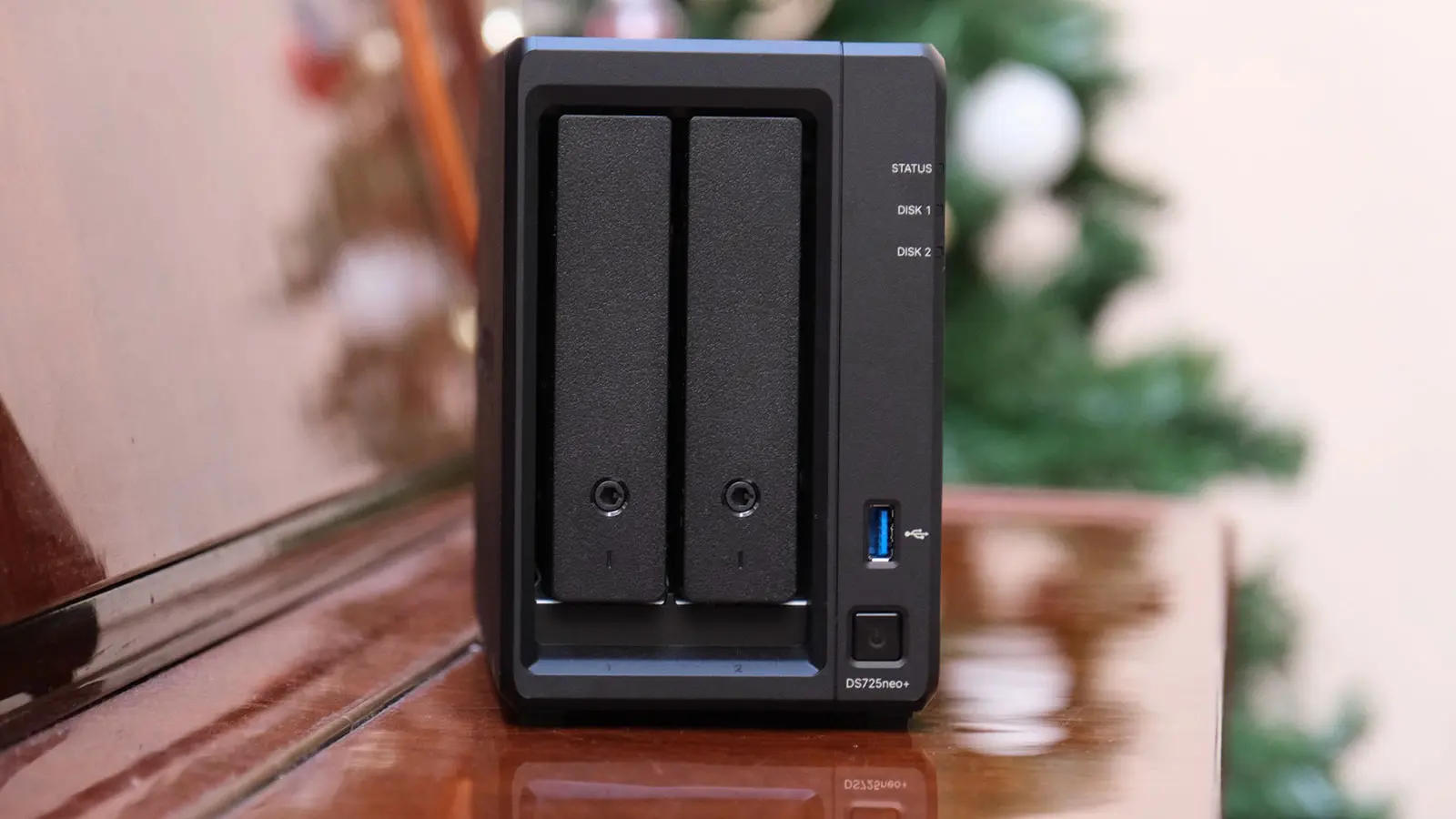
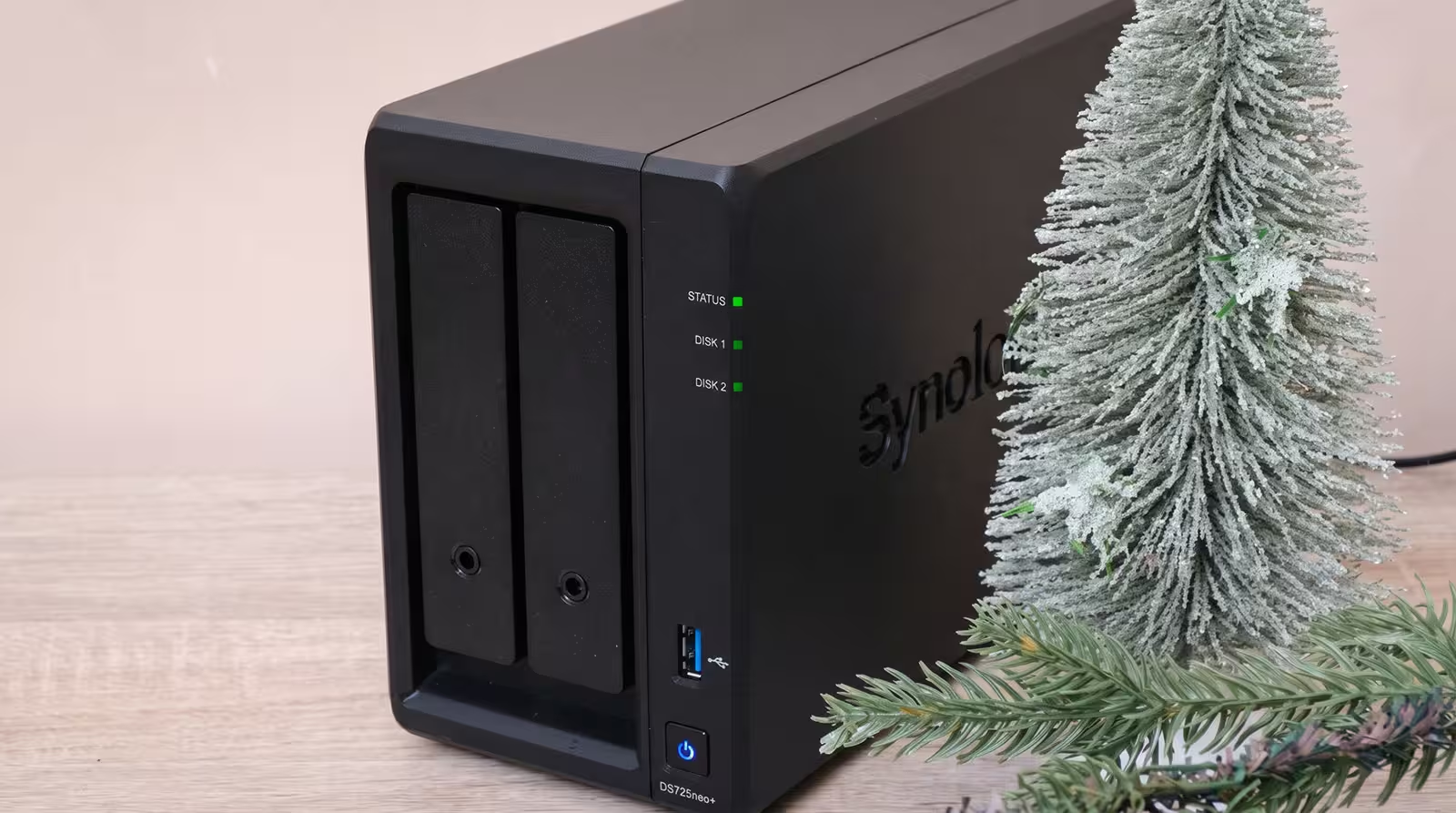
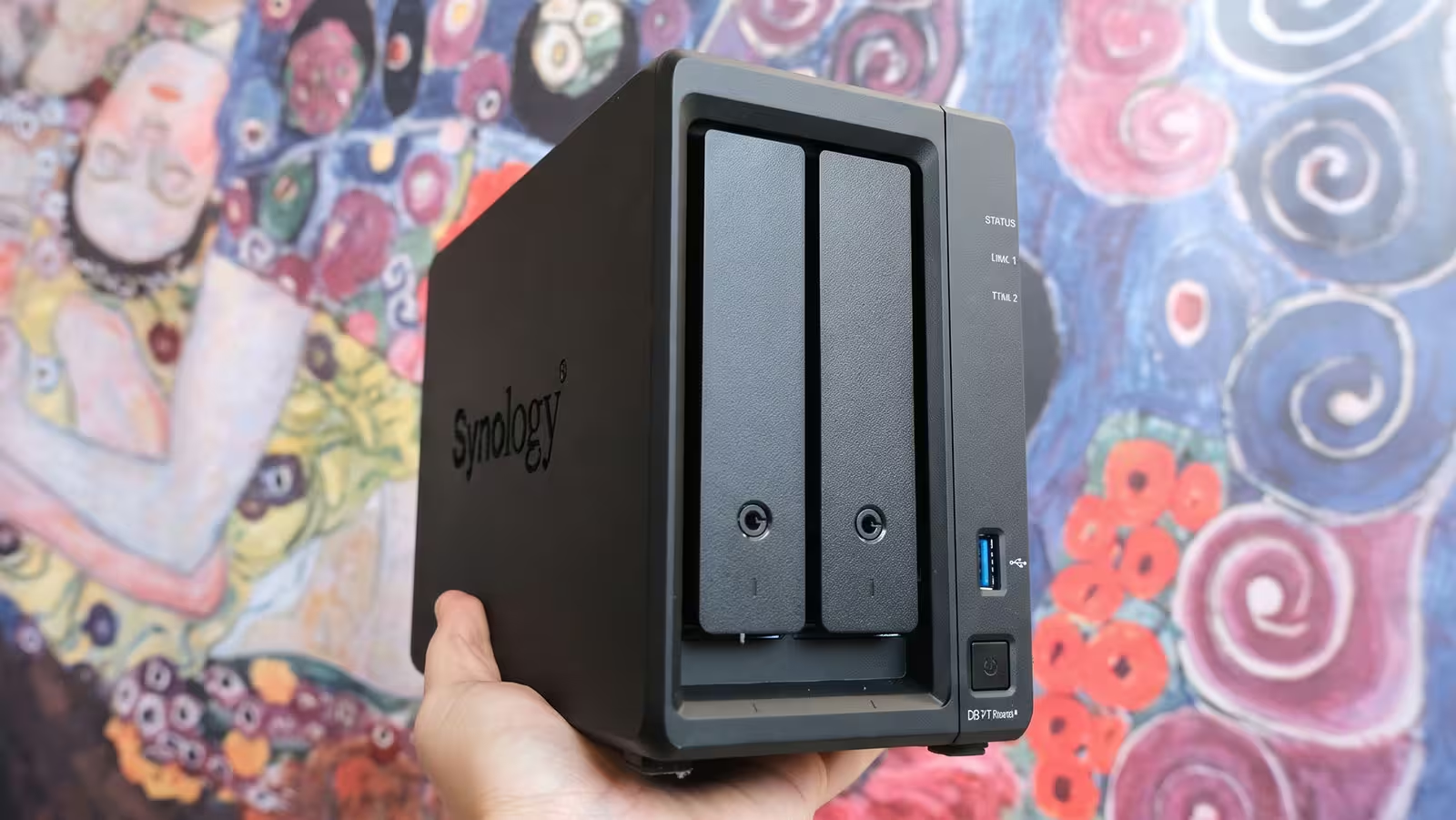
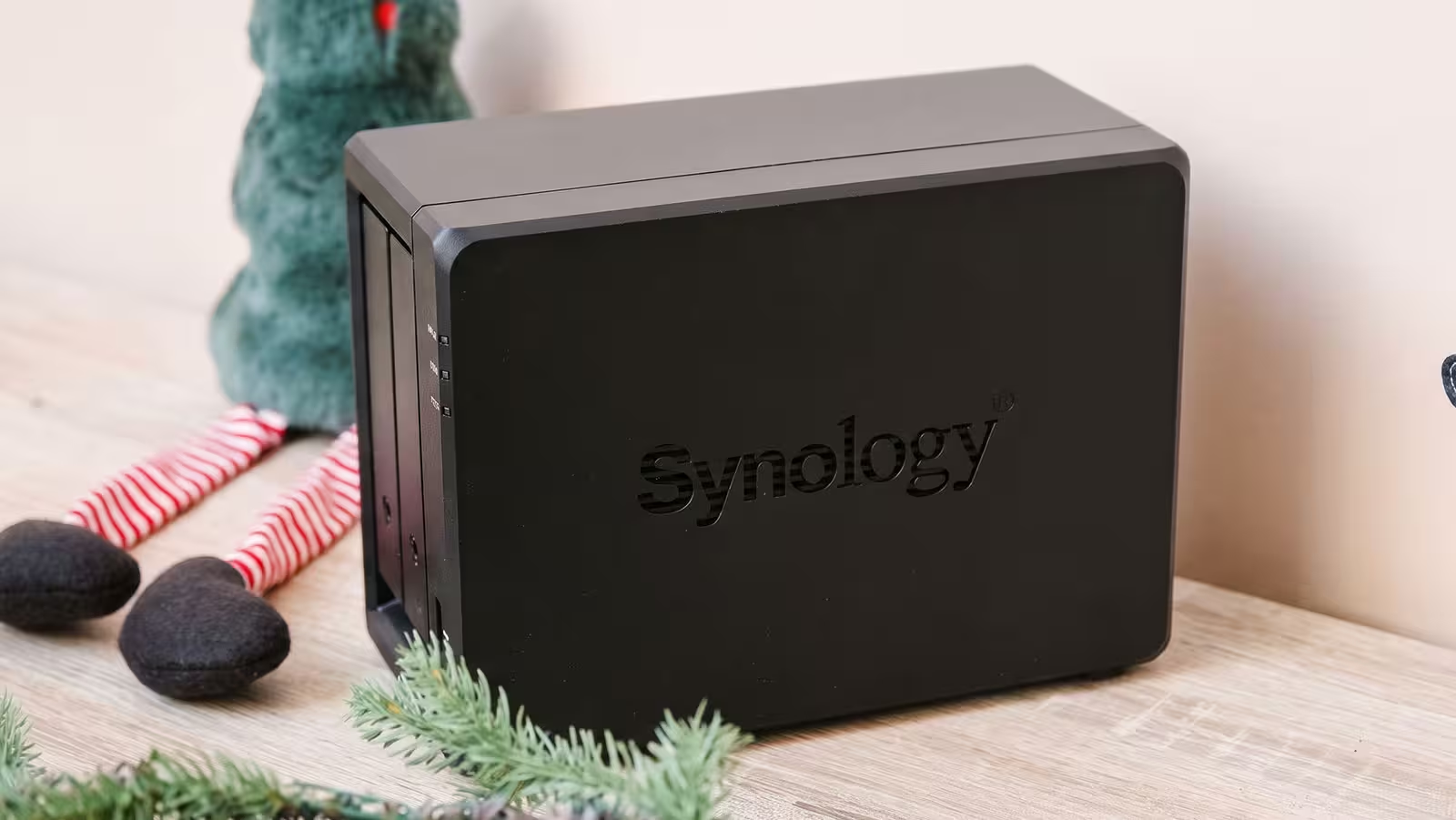
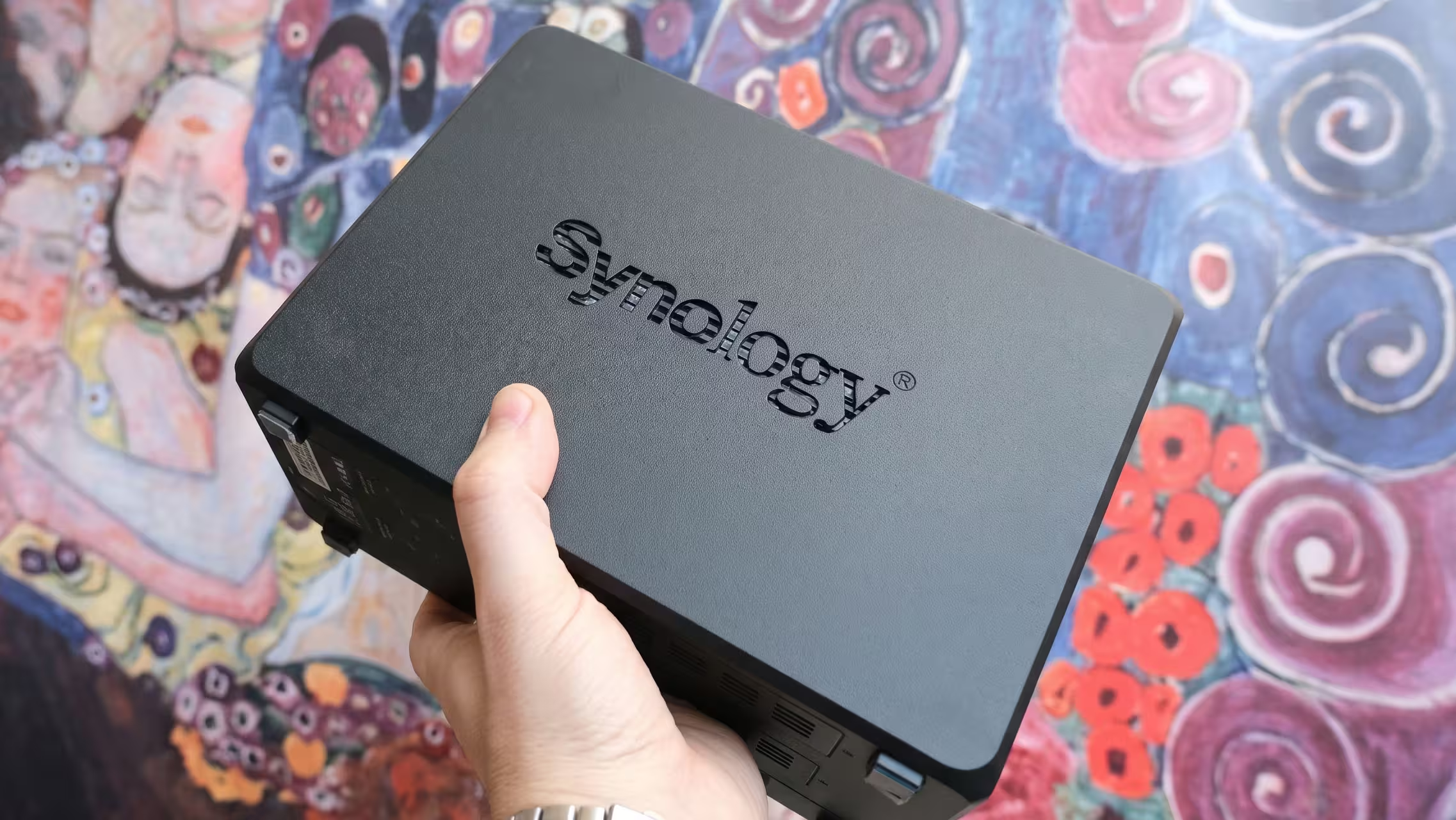
DS725neo+ nu este un produs conceput să atragă privirile, iar pentru un dispozitiv menit să stea discret lângă router sau ascuns pe un raft ani la rând, acesta este un avantaj. Carcasa din plastic mat negru măsoară 166 × 106 × 223 mm și cântărește 1,51 kg fără unități. Își găsește ușor locul lângă un monitor, pe mobilierul media sau într-o bibliotecă.
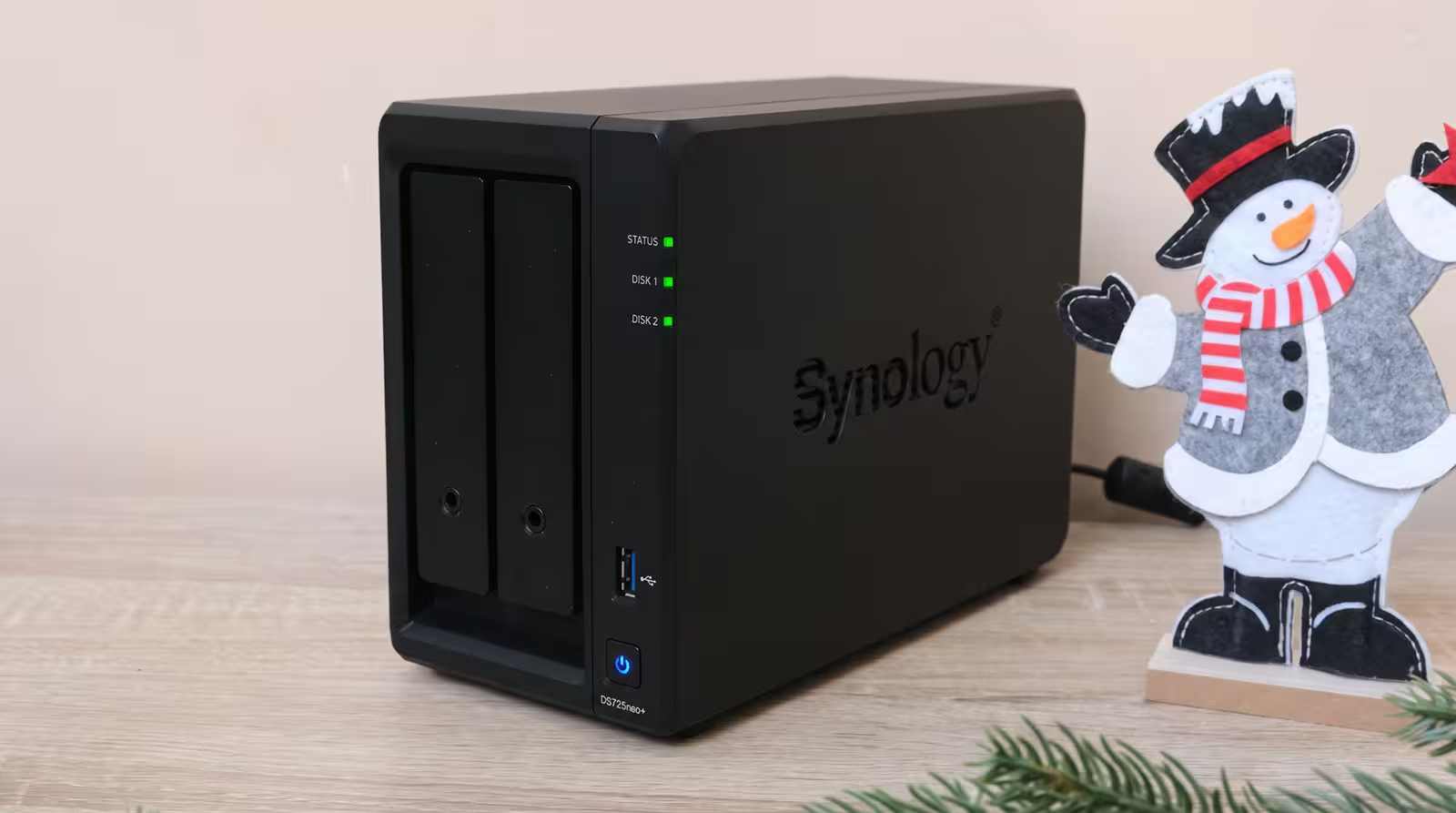
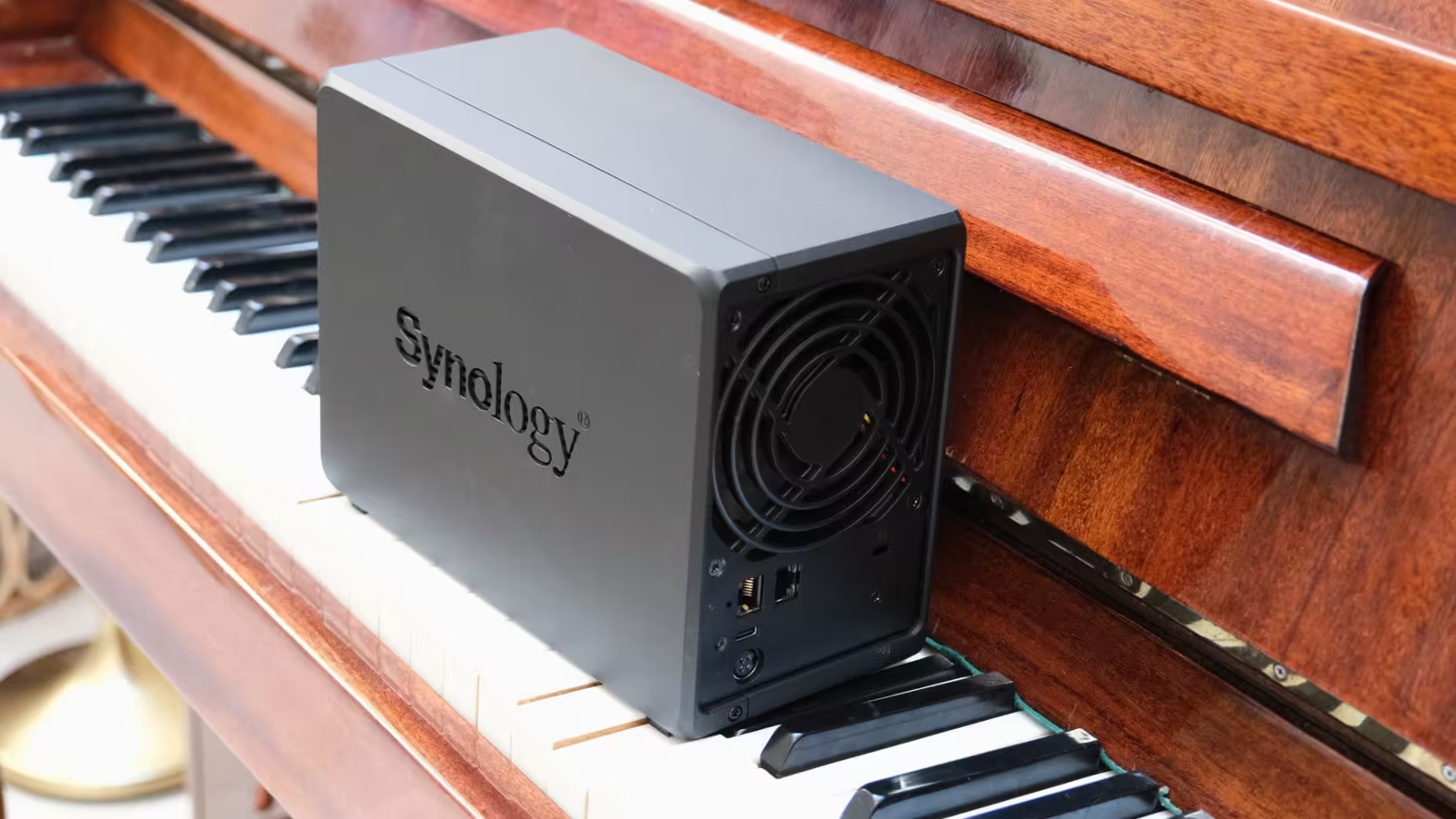
Un detaliu fizic important: dimensiunile compacte nu sunt un pretext pentru a-l înghesui într-un dulap închis. Logo-urile Synology perforate de pe ambele laturi ale carcasei funcționează și ca prize de aer, iar ventilatorul posterior de 92 mm are nevoie de spațiu liber pentru evacuarea aerului cald.
În cutie, pe lângă NAS, primești un adaptor de alimentare de 65W și cablul de alimentare, două cabluri Ethernet RJ-45, chei pentru blocarea sertarelor de disc și șuruburi pentru montarea unităților de 2,5 inch. Mai ai nevoie doar de hard disk-uri ca să începi.
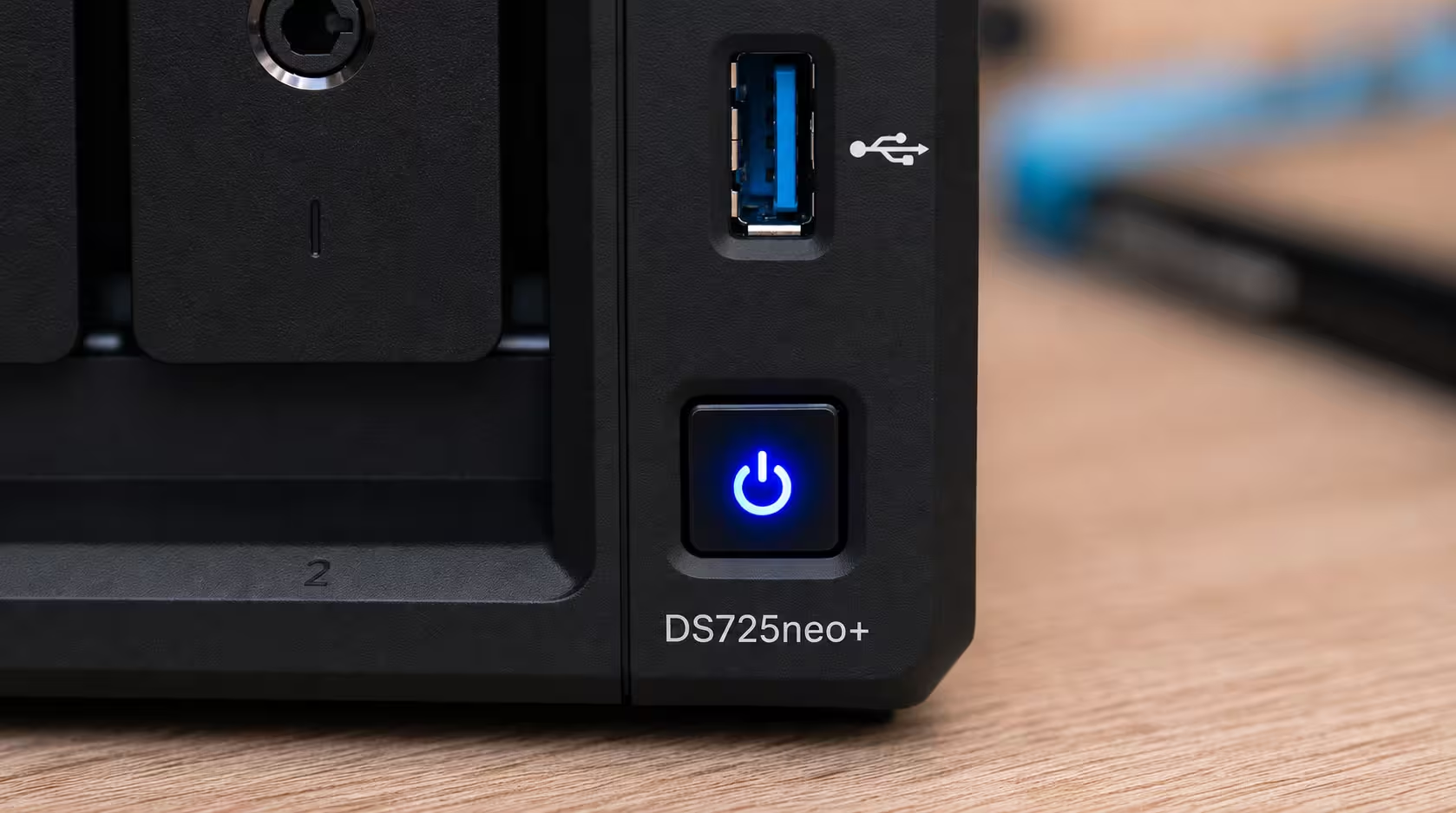
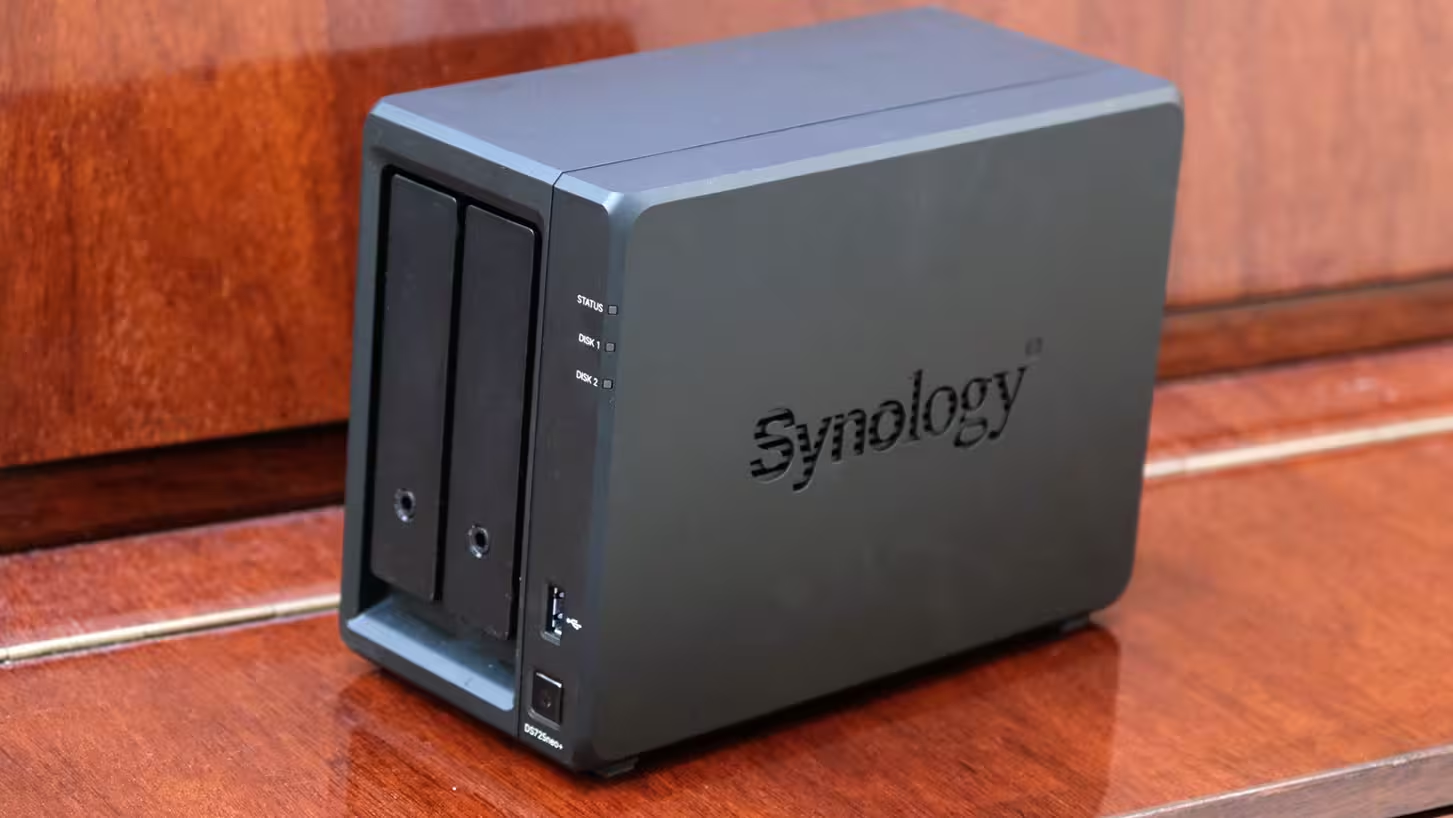
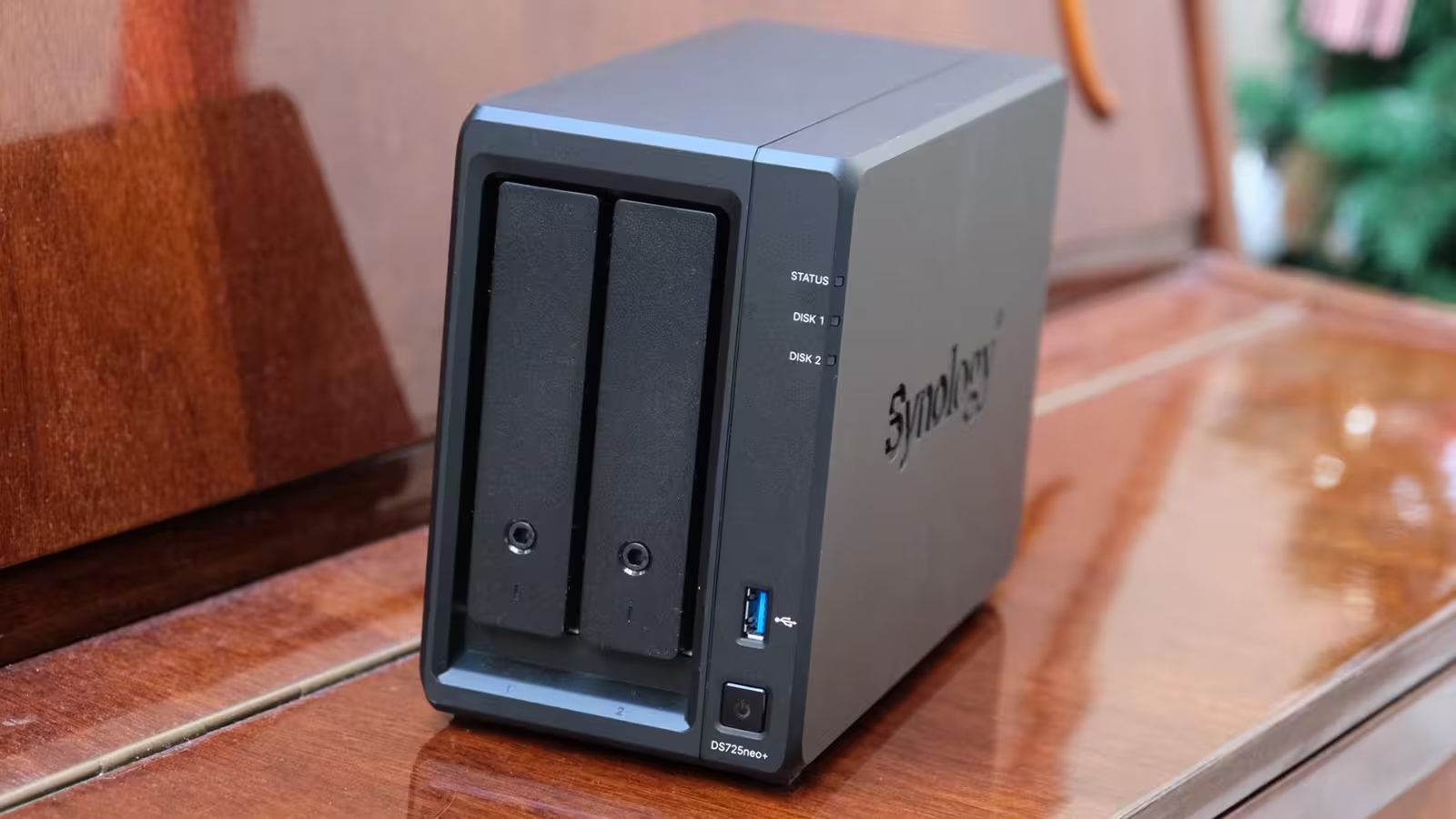
În partea frontală se află cele două bay-uri, butonul de pornire și LED-urile de stare pentru sistem, rețea și fiecare unitate. O funcție pe care am apreciat-o încă din prima noapte este posibilitatea de a reduce intensitatea LED-urilor sau de a le programa automat din software. Într-un birou luminat, indicatoarele abia se observă, însă, într-o cameră întunecată pregătită pentru o seară de film, câteva LED-uri puternice pot deranja mai mult decât ai crede.
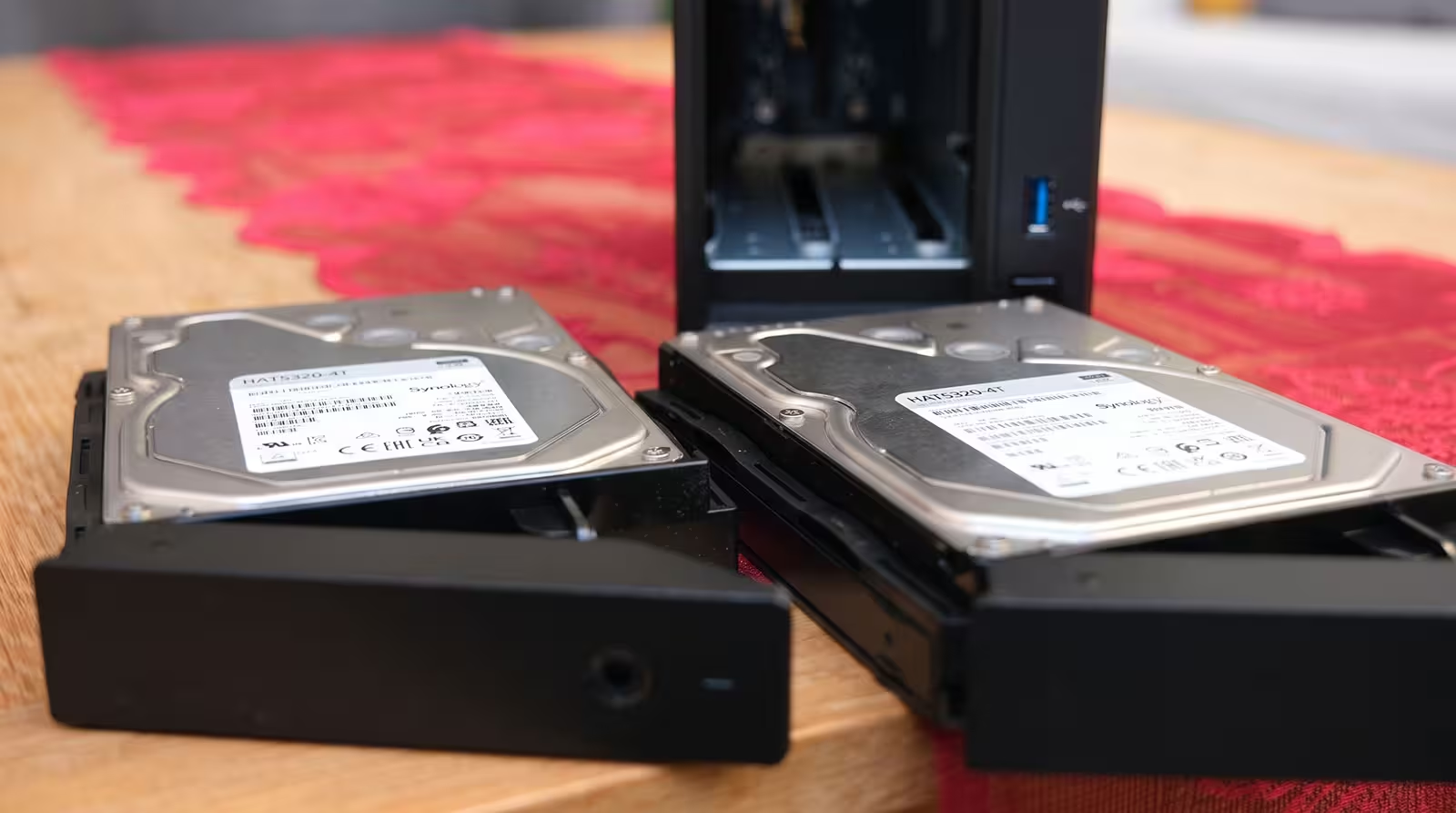
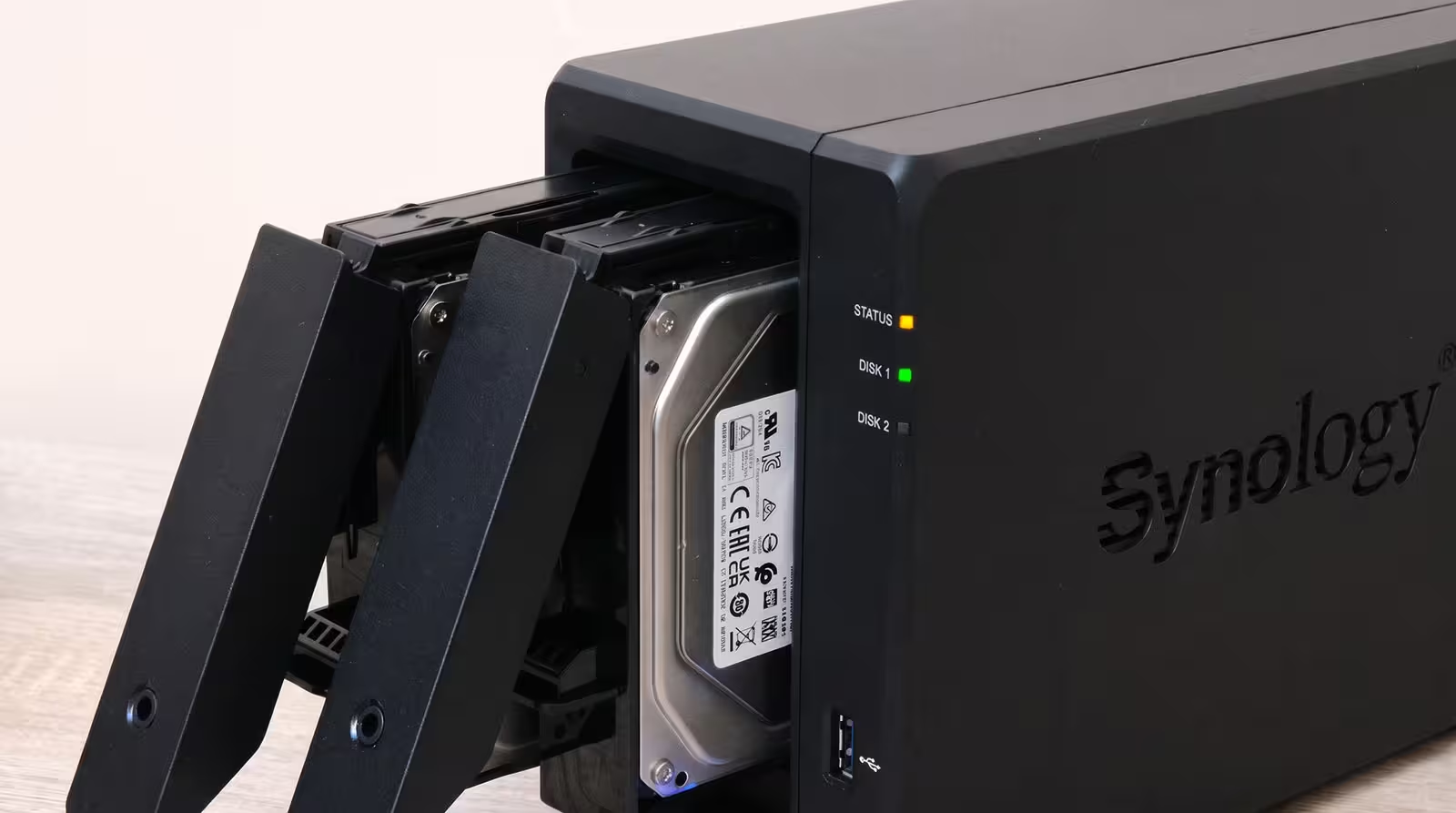
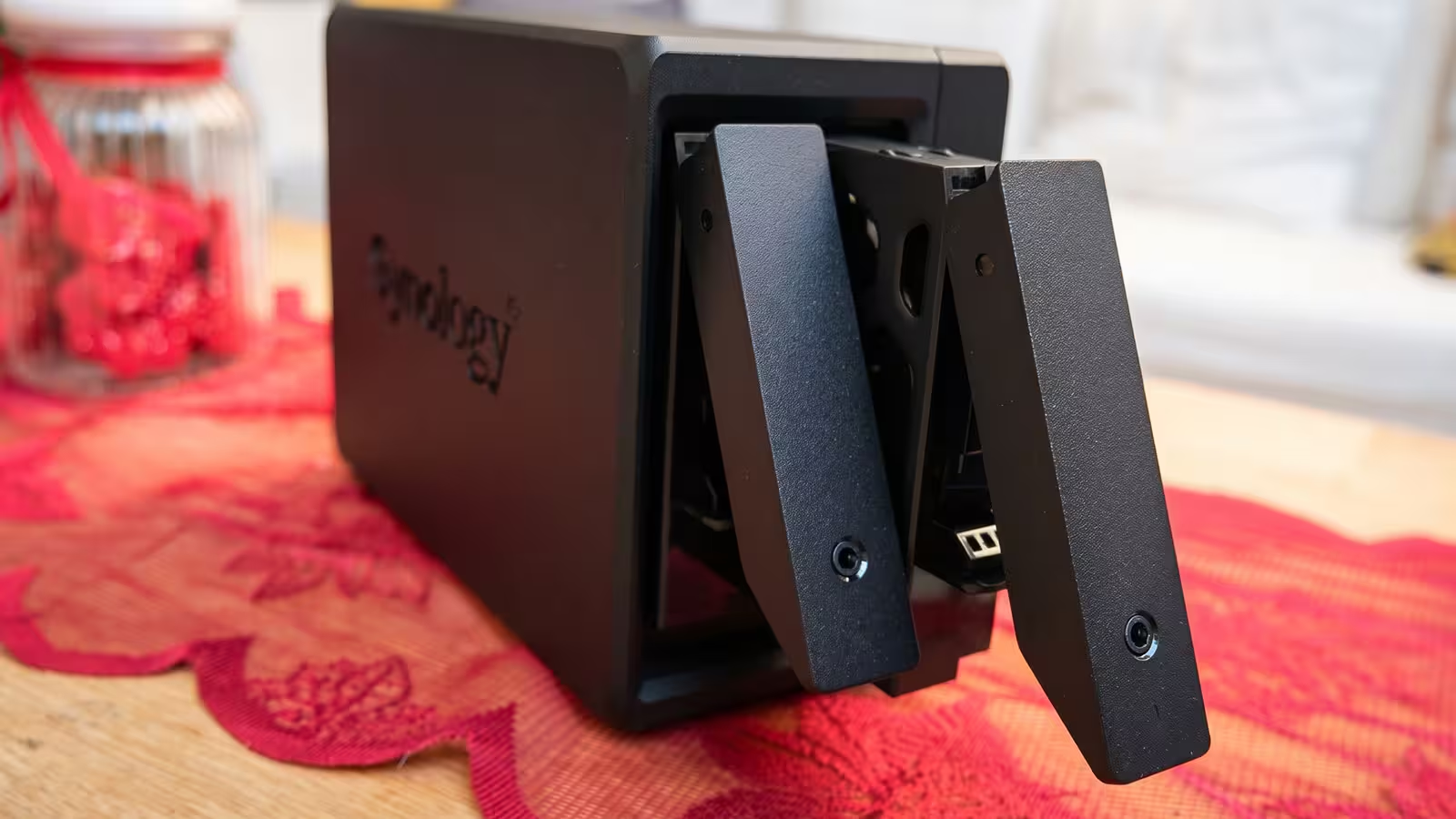
Sertarele pentru discuri se scot prin apăsarea manetei de eliberare din partea superioară și nu necesită unelte pentru unitățile de 3,5 inch: pur și simplu așezi discul în sertar și fixezi baretele laterale. Instalarea celor două discuri de 4TB a durat mai puțin de două minute. Ambele bay-uri suportă hot-swap, ceea ce înseamnă că, dacă un disc cedează pe viitor, îl poți înlocui fără să oprești sistemul.
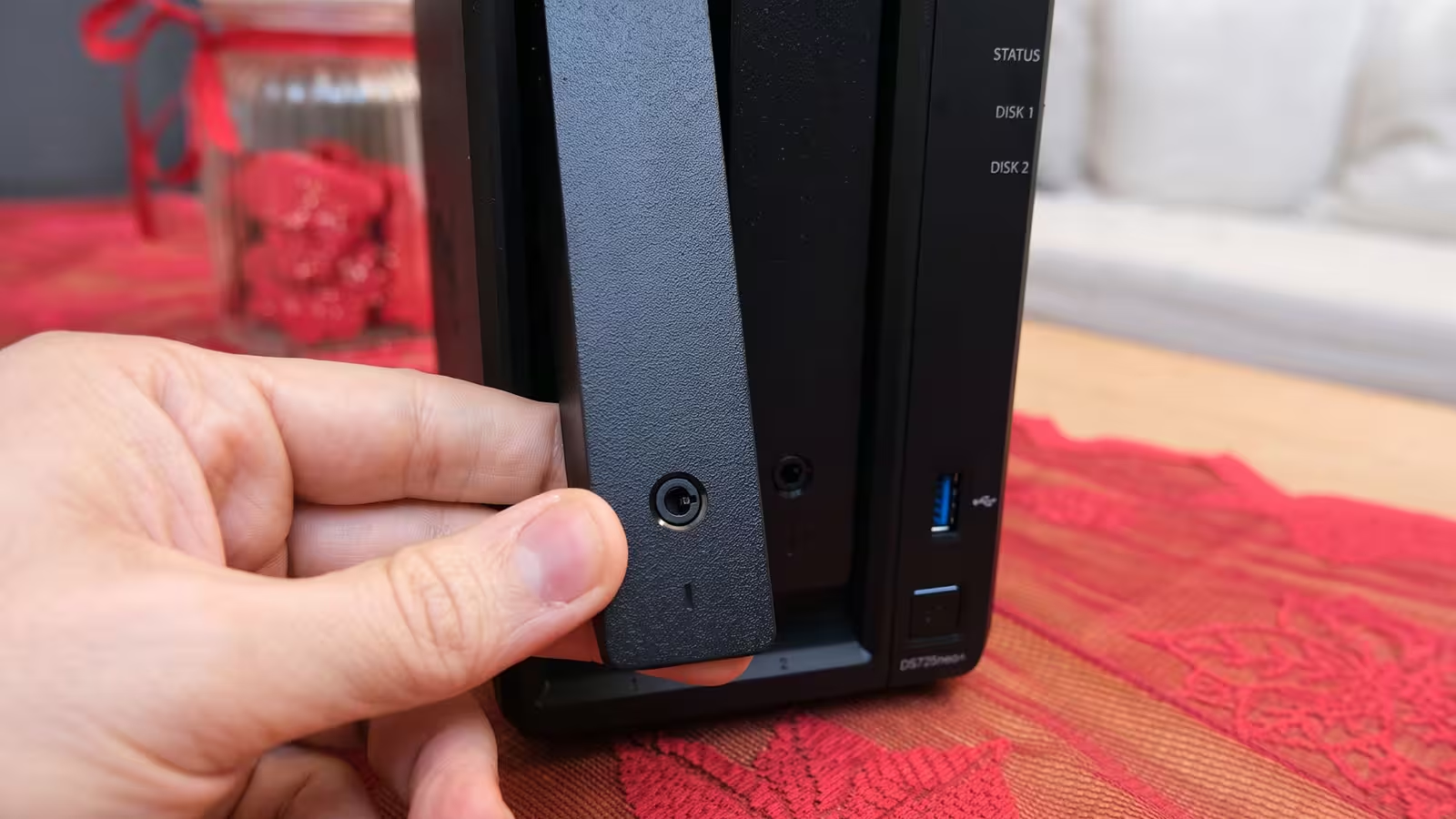
Această simplitate fizică contează, pentru că mulți cumpărători aflați la primul NAS nu au construit niciodată un PC. Asamblarea hardware nu este deloc complicată. Complexitatea, aveam să aflu curând, se află în altă parte: în rețea.
Hardware: același Plus, cu trei litere mai puțin
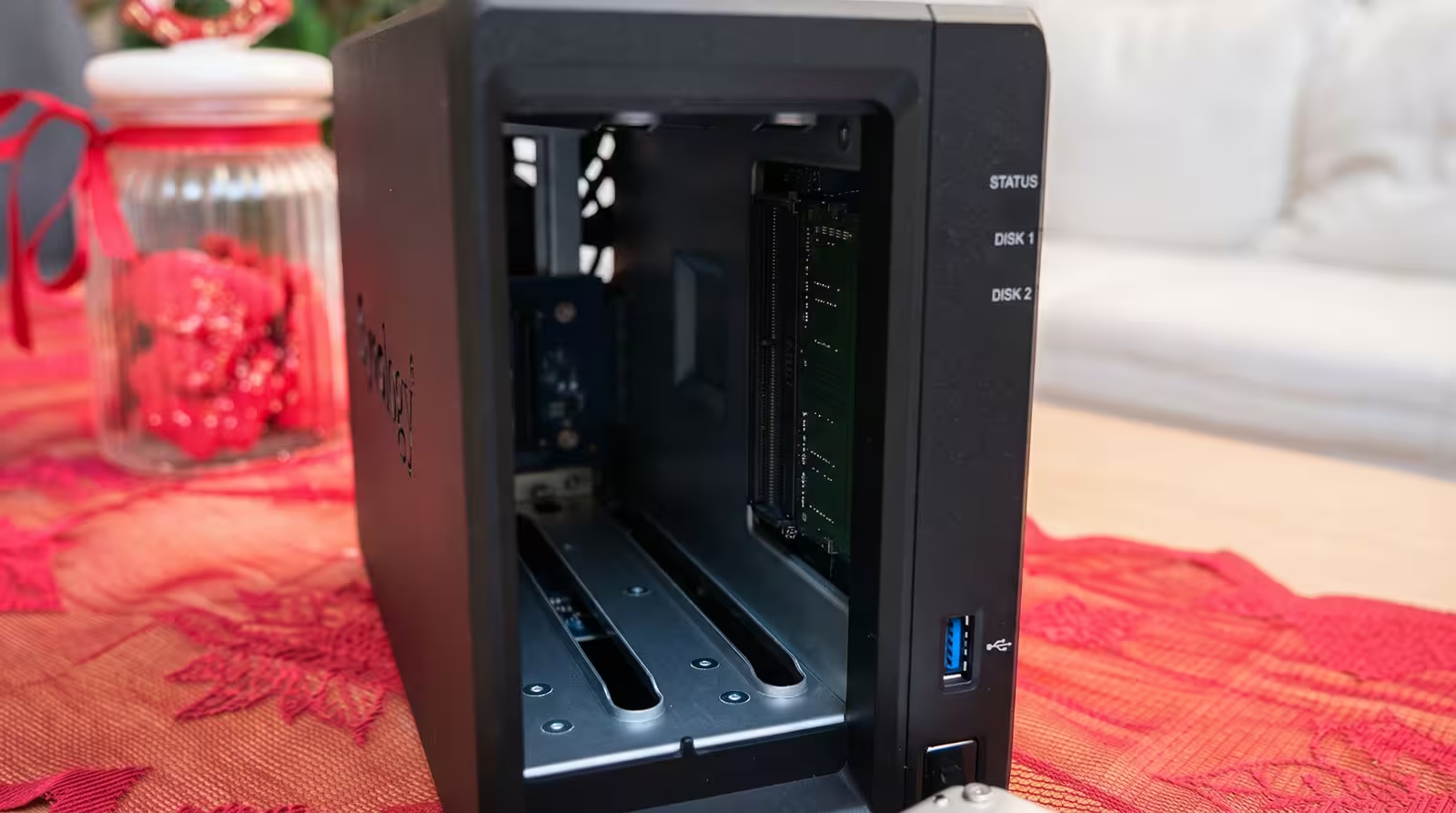
În centrul lui DS725neo+ se află un procesor AMD Ryzen R1600, un cip dual-core cu patru thread-uri, frecvență de bază de 2,6 GHz și boost de 3,1 GHz, cu suport hardware AES-NI. Vine echipat cu 4GB DDR4 Non-ECC pe două sloturi SODIMM, extensibili până la 32GB. Specificațiile sunt identice cu cele ale DS725+, cu o singură excepție: modelul Plus standard are memorie ECC. Revin asupra acestei diferențe în secțiunea de comparație.
| Componentă | Specificații Synology DS725neo+ |
|---|---|
| Procesor | AMD Ryzen R1600 (2 nuclee / 4 thread-uri, 2.6 - 3.1 GHz) |
| Memorie | 4GB DDR4 Non-ECC SODIMM (2 sloturi, extindere până la 32GB) |
| Bay-uri pentru unități | 2 × 3.5" SATA HDD sau 2.5" SATA SSD (hot-swappable) |
| Sloturi M.2 | 2 × M.2 2280 NVMe |
| Rețea | 1 × 2.5GbE RJ-45, 1 × 1GbE RJ-45 |
| USB | 1 × USB 3.2 Gen 1 |
| Expansiune | 1 × port USB-C de expansiune (pentru DX525, până la 7 bay-uri) |
| Răcire | 1 × ventilator de 92 mm (moduri Quiet, Cool, Full-Speed) |
| Dimensiuni și greutate | 166 × 106 × 223 mm, 1.51 kg (fără unități) |
| Garanție | 3 ani (extensibilă la 5 ani în unele piețe) |
Pachetul hardware este suficient pentru partajare de fișiere, gestionarea fotografiilor, backup-uri și rularea câtorva servicii ușoare, însă nu este un server fără limite. Două nuclee și 4GB RAM nu sunt făcute pentru a rula simultan mașini virtuale solicitante; dacă acesta este planul tău, bugetează de la început un upgrade de memorie sau alege un model cu patru nuclee.
Când contează, de fapt, portul 2.5GbE? Portul 2.5GbE este upgrade-ul hardware vedetă aici, oferind o lățime de bandă de două ori și jumătate mai mare decât Ethernet-ul Gigabit standard. Totuși, viteza rețelei este determinată de cea mai lentă verigă din lanț. Dacă routerul sau switch-ul tău este limitat la Gigabit ori te conectezi prin Wi-Fi, cum fac eu în anumite zone ale casei, portul nu va face minuni de unul singur. Pentru a-i valorifica întregul potențial, întreg traseul, de la NAS prin switch până la adaptorul de rețea al PC-ului, trebuie să fie 2.5GbE.
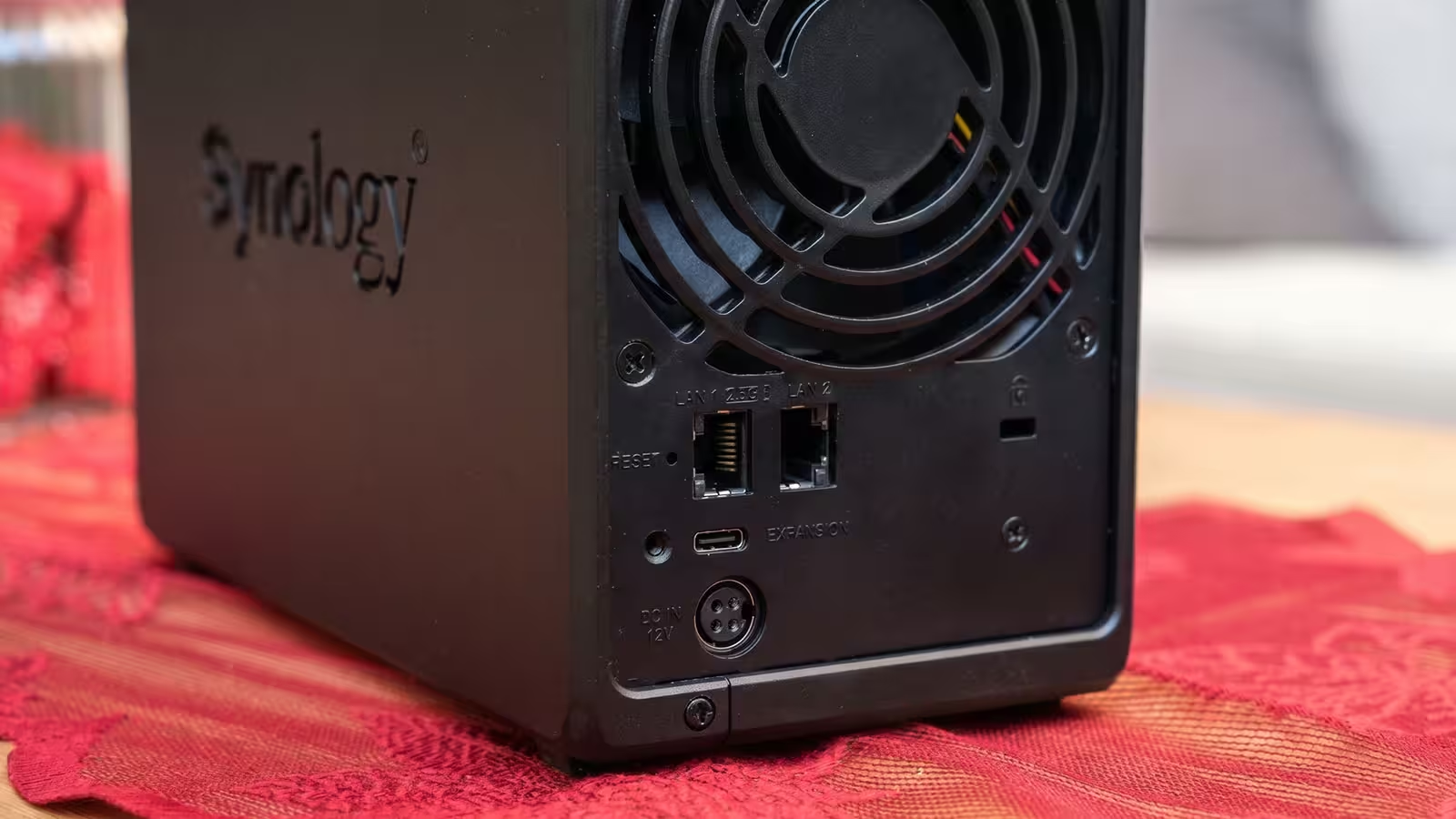
Portul secundar de 1GbE este destinat segregării traficului sau failover-ului; nu te aștepta ca simpla conectare a două cabluri să dubleze automat viteza de transfer a unui singur fișier. Un avertisment important pentru utilizatorii avansați: carcasa nu are slot PCIe pentru extindere, astfel că, spre deosebire de vechiul DS723+, nu există posibilitatea unui upgrade la 10GbE. Plafonul de rețea al acestei unități este 2.5GbE.
Sloturi M.2: flexibilitate suplimentară, nu viteză garantată În partea inferioară a carcasei, două capace mici oferă acces fără unelte la două sloturi M.2 2280 NVMe. Le poți folosi fie pentru cache SSD, fie pentru crearea unui pool de stocare all-flash dedicat, fără să ocupi cele două bay-uri principale.
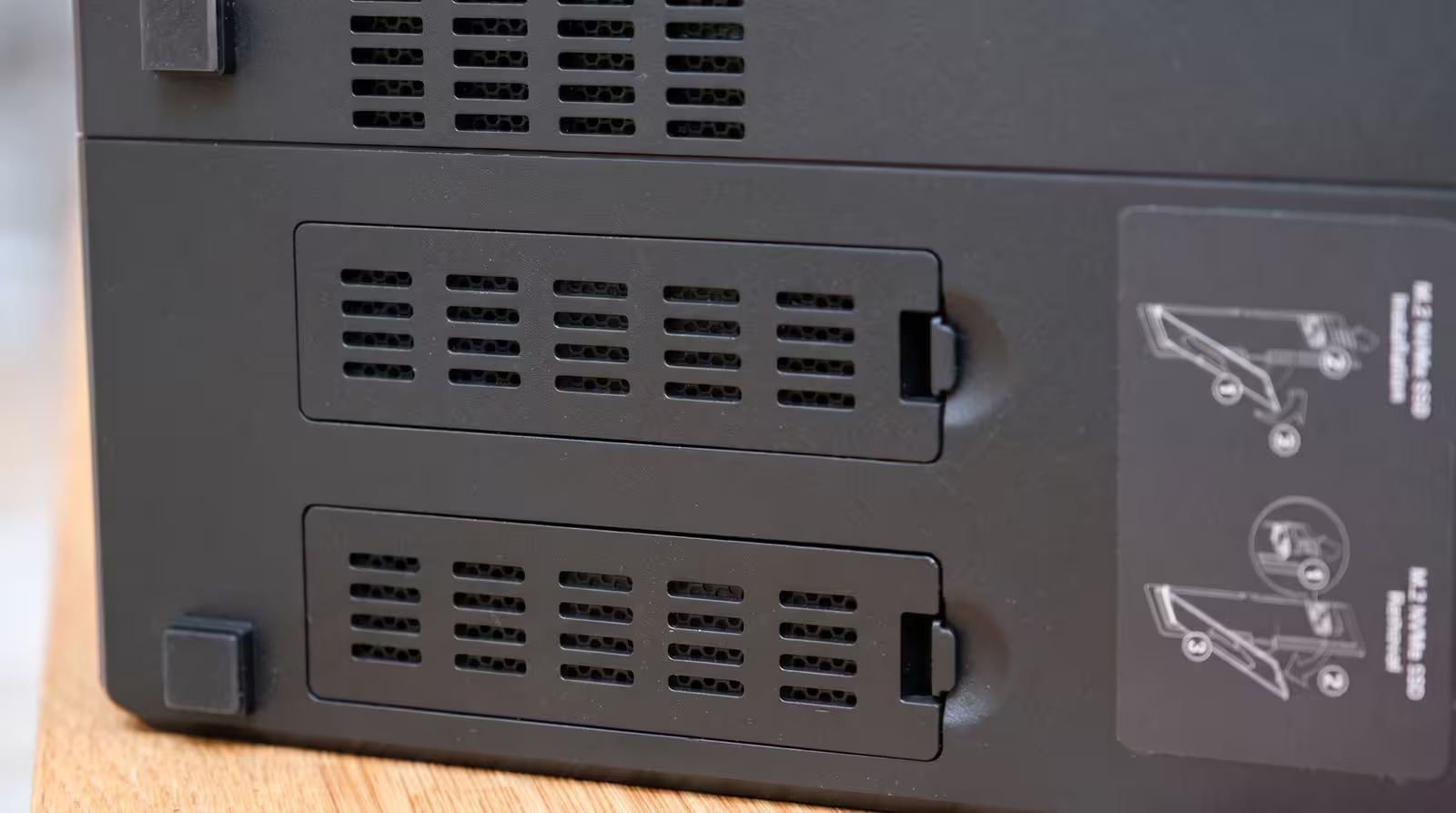 | 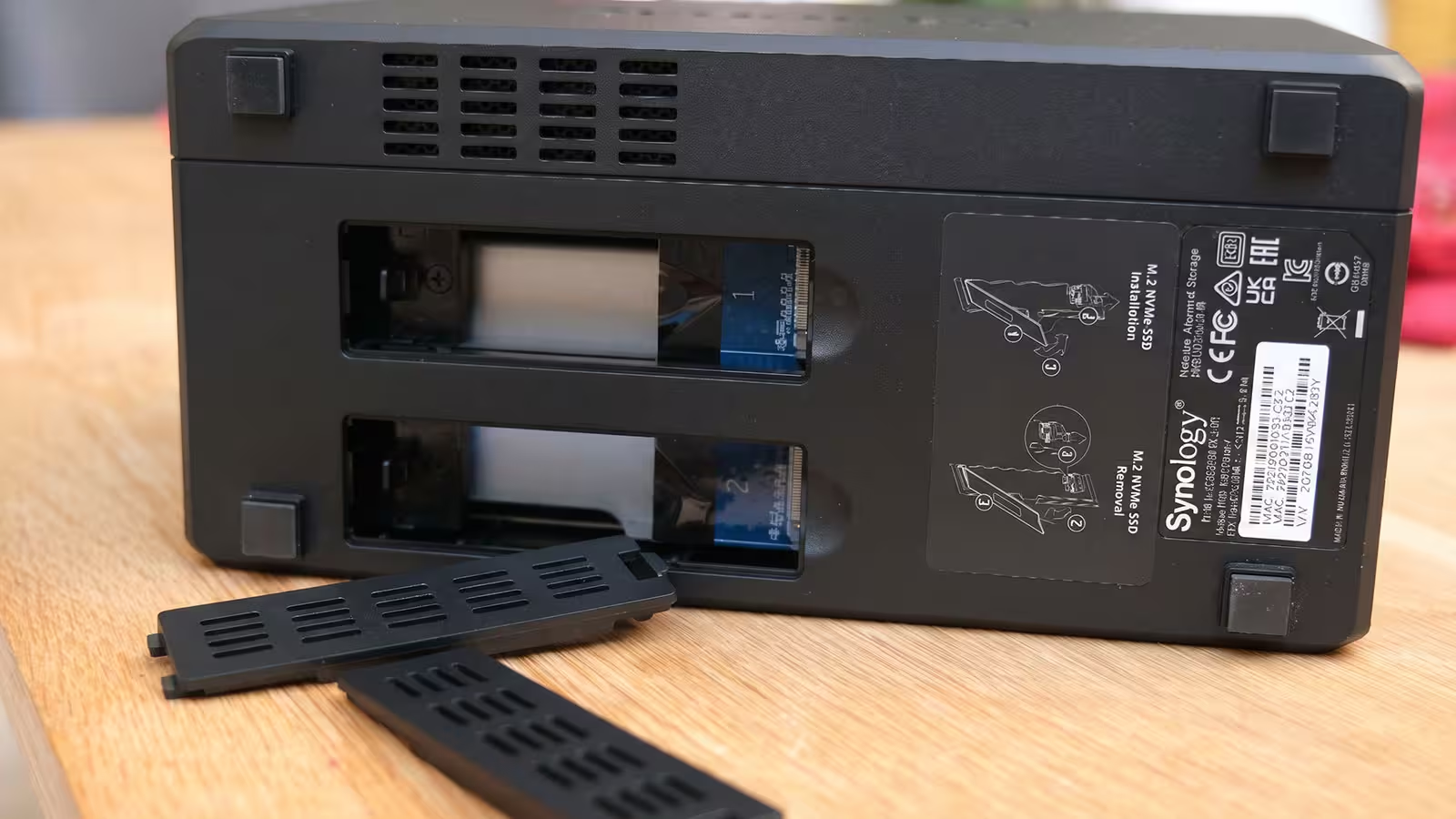 |
Ține cont de două lucruri înainte de a cumpăra SSD-uri NVMe. În primul rând, cache-ul SSD accelerează în principal activitățile repetitive și aleatorii; dacă rutina ta zilnică înseamnă copierea unor fișiere video mari și streaming de filme, modernizarea infrastructurii de rețea va aduce o diferență mult mai vizibilă. În al doilea rând, Synology menționează clar în fișa tehnică faptul că funcționalitatea completă este garantată doar pentru unitățile de pe lista oficială de compatibilitate. Deși DSM 7.3 a eliminat restricțiile pentru unitățile terțe pe modelele Plus din 2025, în cazul HDD-urilor de 3,5 inch și SSD-urilor SATA de 2,5 inch, crearea unui pool M.2 sau a unui cache necesită în continuare SSD-uri NVMe validate. Am testat unitatea exclusiv cu discuri Synology; dacă intenționezi să cumperi stocare de la terți, verifică mai întâi lista de compatibilitate Synology pentru acest model exact.
Extindere prin DX525 și porturi externe Portul USB-C de pe panoul posterior este dedicat exclusiv unității de expansiune DX525. Nu îl poți utiliza pentru conectarea NAS-ului la un computer ca pe un disc extern și nici nu funcționează ca un port USB-C de uz general. Adăugarea unui DX525 îți oferă încă cinci bay-uri, pentru un total de șapte, respectiv până la 168TB capacitate brută folosind discuri de 24TB, conform Synology. Reține că spațiul brut diferă de cel utilizabil în funcție de configurația RAID, iar costul cumulat al unității de expansiune și al discurilor suplimentare nu este deloc neglijabil.
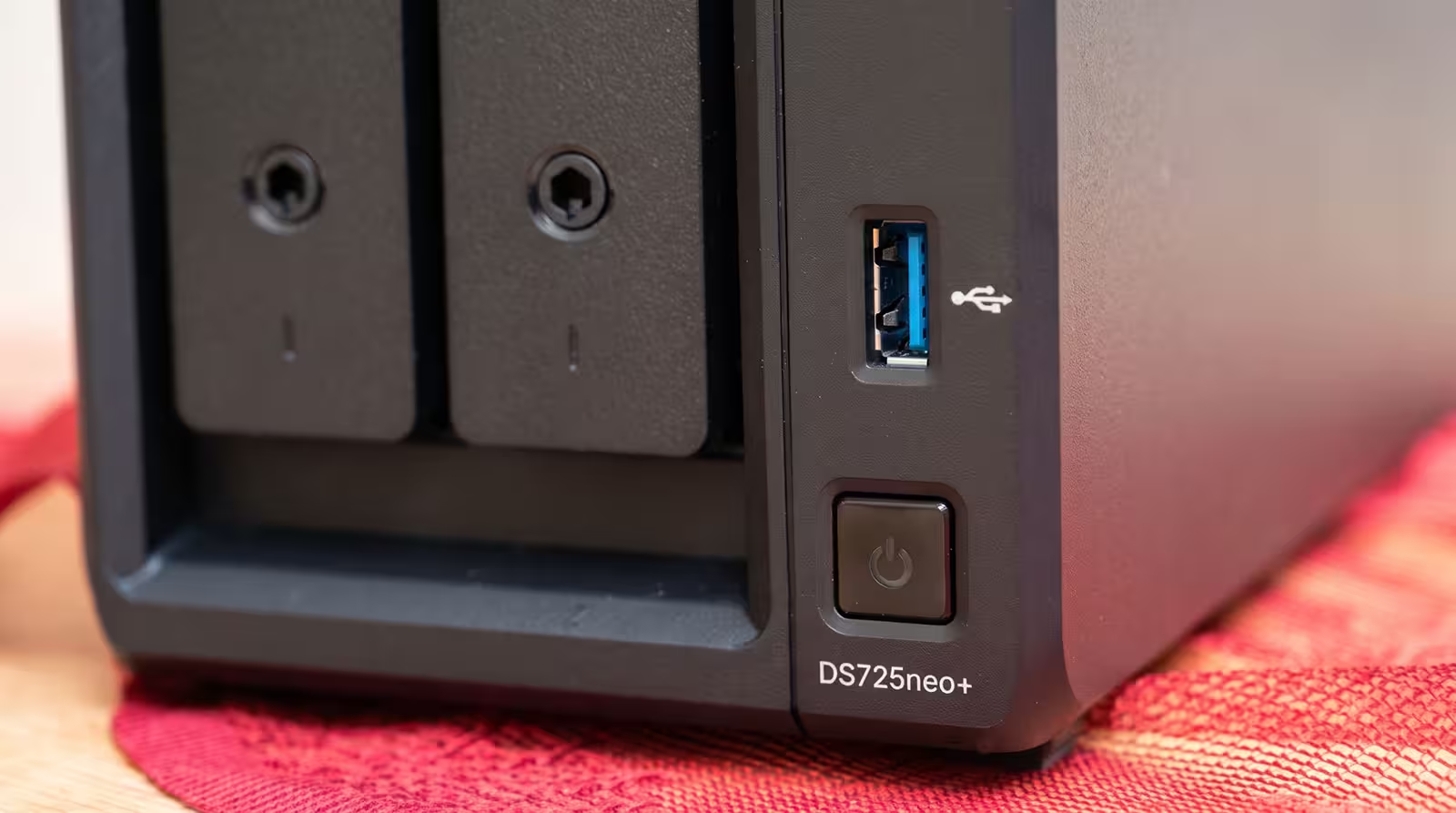
Portul frontal USB 3.2 Gen 1 gestionează discuri externe pentru backup local, stick-uri USB sau cablul de comunicare al unui UPS. Un singur port USB este cam puțin: dacă folosești un UPS și vrei, în același timp, backup pe un disc USB extern, vei ajunge să schimbi cabluri.
Zgomot și consum de energie: silențios, nu mut
Synology indică un nivel de zgomot de 17.9 dB(A), măsurat în idle cu discuri Synology, de la un metru distanță. Nu am avut echipament acustic de laborator pentru o verificare independentă, însă pot relata experiența reală: stând la un metru de birou, nu am auzit ventilatorul nici măcar în timpul sarcinilor de procesare.
Totuși, prefer să îl numesc „liniștit”, nu „mut”. Discurile mecanice enterprise au un zgomot distinct în timpul operațiunilor de citire și scriere, audibil într-o cameră foarte liniștită, noaptea. Suprafața pe care așezi NAS-ul contribuie semnificativ la amplificarea sau amortizarea vibrațiilor produse de unități.
Synology declară un consum de 20.41W în timpul accesării discurilor și 7.87W în hibernarea HDD-urilor. Din nou, acestea sunt cifre de laborator și variază în funcție de discurile instalate și de pachetele active. Chiar și luând în calcul o marjă de eroare, consumul este remarcabil de redus pentru o cutie care poate rămâne pornită multe ore: aproximativ comparabil cu cel al unui bec economic.
Folosesc și programarea internă a alimentării: unitatea se oprește în fiecare noapte la 00:30 și pornește la 08:30. Dacă setezi un astfel de program, coordonează-l cu sarcinile de backup. Nu poți opri NAS-ul la miezul nopții și să te aștepți, în același timp, ca fotografiile de pe telefon să se sincronizeze peste noapte. Acest program aparent inofensiv mi-a rezervat și o surpriză în dimineața celei de-a doua zile, ceea ce ne duce la experiența de configurare.
Experiența de configurare: ce nu spun broșurile
Majoritatea ghidurilor rapide spun că setup-ul unui NAS se rezumă la conectarea unui cablu Ethernet și tastarea unei adrese în browser. Dacă atât NAS-ul, cât și calculatorul sunt conectate la același router, acest lucru este, în mare, adevărat. Eu am urmat o rută puțin diferită și m-am lovit de două obstacole, ambele provocate de rețea, nu de hardware.
Obstacolul #1: conexiunea directă la un PC Routerul meu se află într-o altă cameră, așa că, pentru configurarea inițială, am conectat NAS-ul direct la portul Ethernet al PC-ului. Instalarea sistemului de operare DSM și crearea contului de administrator au mers fără probleme. În momentul în care NAS-ul s-a repornit pentru a aplica setările, însă, am pierdut conexiunea. Nicio adresă web nu se încărca, iar aplicația Synology Assistant din Windows afișa o eroare de instalare.
Motivul este simplu: într-o conexiune directă prin cablu nu există un server DHCP care să aloce o adresă IP, astfel că NAS-ul își atribuie singur o adresă link-local din gama 169.254.x.x, iar PC-ul nu mai știe unde să îl găsească. Iată soluția, fără software suplimentar, care mi-a rezolvat problema:
- În Windows, în Network Connections (ncpa.cpl), am activat Internet Connection Sharing (ICS) pentru a partaja conexiunea Wi‑Fi a PC-ului cu portul Ethernet cablat, transformând astfel PC-ul într-un server DHCP.
- În Command Prompt (cmd), am rulat arp -a și am scanat tabela după o adresă MAC care începe cu 90-09-d0, prefixul hardware Synology.
- Lângă acea adresă MAC am găsit două IP-uri: unul din gama 169.254.x.x și altul, 192.168.137.106, alocat de Windows ICS. După ce am introdus în browser acel IP urmat de portul 5000, interfața de administrare DSM a apărut imediat.
Concluzia: conexiunea directă funcționează, dar nu este cea mai lină metodă de pornire. Dacă ești la primul NAS, configurează unitatea lângă router încă din prima zi și scutește-te de bătăi de cap.
Obstacolul #2: unitatea Z: mapată care a refuzat să se deschidă a doua zi După ce am mutat NAS-ul lângă router, am mapat folderul principal ca unitate Z: în Windows (\\192.168.0.100\home). Accesul la fișiere se simțea identic cu deschiderea unui folder local de pe PC, până a doua zi.
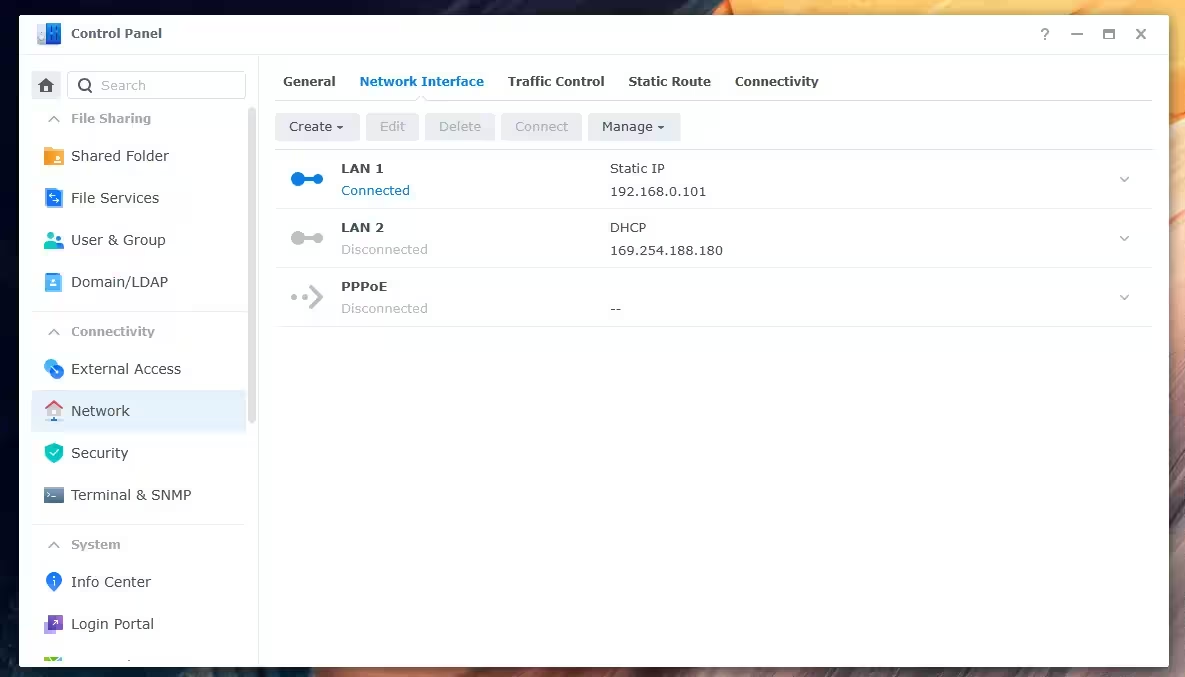
Unitatea s-a oprit la miezul nopții și a repornit la 08:30, conform programului. Când am dat click pe Z:, Windows mi-a afișat eroarea: The local device name is already in use. O verificare rapidă a rețelei a arătat că routerul îi atribuise la repornire adresa 192.168.0.101 în loc de .100, în timp ce Windows încerca să acceseze adresa veche.
Pentru o rezolvare rapidă, am șters maparea blocată cu net use Z: /delete /y și am mapat din nou unitatea. Pentru o soluție permanentă, am intrat în DSM la Control Panel > Network > Network Interface și am schimbat configurația IPv4 din Automatic (DHCP) în Manual, astfel încât IP-ul să nu se mai schimbe. De atunci, NAS-ul se oprește noaptea, pornește dimineața, iar unitatea Z: funcționează fără probleme.
Două sfaturi pentru a evita această situație: fixează adresa IP a NAS-ului din prima zi și, dacă routerul permite, configurează un DHCP Reservation direct în router, în loc să setezi un IP static în DSM. Rezultatul este același, însă elimini riscul unor conflicte de IP.
Configurarea stocării: al doilea disc nu este un backup
Am configurat cele două discuri de 4TB în SHR (Synology Hybrid RAID, echivalent cu RAID 1 într-o configurație cu două bay-uri), folosind sistemul de fișiere Btrfs. În acest mod, al doilea disc este o oglindă în timp real a primului. Din 8TB brut obții aproximativ 4TB de spațiu nominal, puțin mai puțin după formatarea sistemului. În schimb, dacă un disc suferă o defecțiune hardware, nu pierzi niciun fișier: înlocuiești discul defect, iar array-ul se reconstruiește.
Totuși, aici apare cea mai mare concepție greșită despre utilizarea unui NAS: un disc oglindit nu este un backup. Dacă ștergi accidental un fișier, acesta dispare simultan de pe ambele discuri. Dacă unitatea este furată sau afectată de un vârf de tensiune, ambele discuri din aceeași carcasă sunt pierdute împreună.
E util să privești protecția datelor în trei straturi distincte:
- Redundanță (RAID/SHR): protejează disponibilitatea datelor atunci când un disc fizic cedează.
- Versionare și snapshot-uri: protejează împotriva ștergerilor accidentale, editărilor greșite și ransomware-ului.
- Backup-uri independente: copii pe un disc separat sau într-o locație off-site, pentru situațiile în care NAS-ul este pierdut.
DS725neo+ oferă instrumente pentru toate cele trei straturi, pe care le detaliez în secțiunea dedicată backup-ului. Reține de la început că alegerea Btrfs nu îți protejează automat fișierele; Btrfs oferă fundația pentru snapshot-uri, însă activarea și programarea lor îți revin ție.
Utilizarea de zi cu zi: de la birou la home theater
Odată stabilizată rețeaua, DS725neo+ s-a integrat firesc în trei zone ale rutinei mele zilnice.
- Arhivă unificată pentru desktop și laptop – Îmi împart ziua de lucru între un desktop și un laptop. Anterior, transferul fișierelor video între cele două prin discuri externe consuma timp și genera versiuni duplicate. Acum, unitatea Z: este mapată pe ambele sisteme și indică o singură sursă de adevăr. Un fișier salvat de pe laptop apare imediat pe desktop și nu mai trebuie să păstrez arhive masive pe SSD-urile locale ale ambelor calculatoare.
Există și o limitare realistă: deși setup-ul este excelent pentru arhivare și transfer de fișiere, editarea unui timeline 4K solicitant direct de pe un drive de rețea, prin Wi-Fi, nu este practică. Pentru producția video intensivă, fluxul de lucru rațional presupune păstrarea fișierelor active pe SSD-ul NVMe intern al computerului și folosirea NAS-ului pentru stocarea materialelor brute, a exporturilor randate și pentru arhivare pe termen lung.
- Streaming de filme către TV și proiector – Cel mai plăcut upgrade de acasă a fost transformarea unității într-un server media dedicat. Mi-am mutat întreaga bibliotecă de filme pe NAS: fără stick-uri USB, fără să las PC-ul pornit în cealaltă cameră și fără cabluri HDMI întinse pe podea. Indiferent dacă ne uităm la televizorul din living sau pornim proiectorul 4K, filmele rulează fluid de pe acest dispozitiv compact prin Plex și SMB. Orice fișier 4K cu bitrate ridicat pe care l-am redat a funcționat fără buffering, iar într-o cameră liniștită NAS-ul nu a stricat atmosfera.
Totuși, „redare 4K” nu spune toată povestea. Aici intervine cea mai importantă limitare hardware: AMD Ryzen R1600 nu are GPU integrat. Atât timp cât dispozitivul client, fie el televizor smart, media box sau proiector, suportă nativ formatul prin Direct Play, NAS-ul livrează pur și simplu datele și totul funcționează fără efort. Dacă este necesară transcodarea live, pentru un TV mai vechi, piste audio ori subtitrări nerecunoscute sau streaming de la distanță printr-o conexiune lentă, întreaga sarcină revine celor două nuclee CPU, care nu fac față conținutului 4K. Dacă transcodarea hardware este esențială pentru serverul tău media, caută altceva.
- Backup foto automat pentru telefoane – La nivelul gospodăriei, aceasta s-a dovedit cea mai evidentă îmbunătățire a calității vieții. Am instalat aplicația Synology Photos pe telefonul meu și pe cel al soției. Acum, de fiecare dată când ajungem acasă și telefoanele se conectează la Wi‑Fi, noile fotografii și videoclipuri sunt salvate automat, în format original, pe NAS. Avem un spațiu de familie partajat, astfel că nu mai trebuie să trimitem poze prin aplicații de mesagerie după o ieșire în familie.
Recunoașterea facială și gruparea subiectelor rulează local pe NAS, ceea ce înseamnă că nicio fotografie personală nu este încărcată pe servere cloud externe pentru procesare AI, un avantaj important pentru confidențialitatea familiei. Vizualizarea cronologică și cea pe hartă sunt generate automat din metadatele imaginilor.
Două sfaturi practice din utilizarea zilnică: sistemele mobile limitează agresiv procesele din fundal pentru a economisi bateria, așa că, la primul backup amplu de mii de fotografii, lasă aplicația deschisă pe ecran până se termină. În al doilea rând, odată ce ștergi fotografii de pe telefon pentru a elibera spațiu, NAS-ul încetează să mai fie un „backup” și devine singura copie. Pentru amintirile de familie de neînlocuit, backup-ul NAS-ului nu mai este opțional.
Benchmark-uri: cât de rapid este în lumea reală?
Pentru a înțelege ce poate face DS725neo+ cu două discuri enterprise Synology HAT5320-4T, am rulat două suite separate de benchmark-uri: una pentru viteza internă brută a discurilor instalate în carcasă și alta pentru vitezele reale de transfer prin Wi-Fi, către o unitate de rețea mapată în Windows.
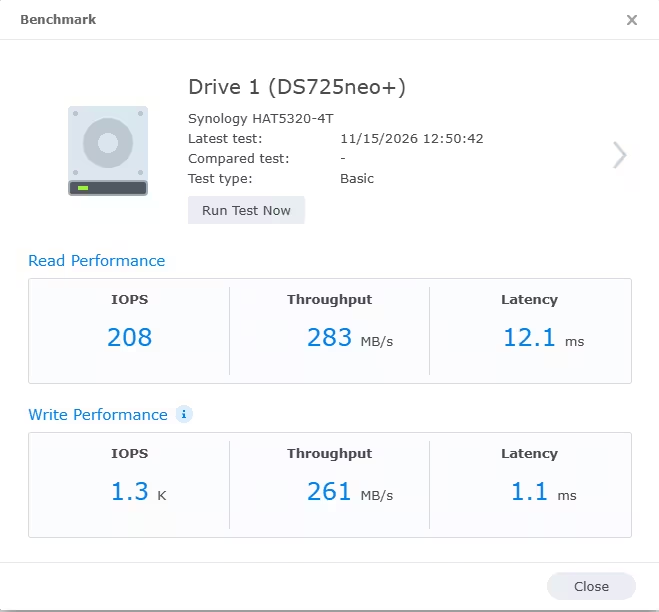
Pentru primul test am folosit instrumentul de benchmark integrat în Storage Manager, care măsoară performanța de citire și scriere direct prin backplane, fără limitări de rețea. Aici, discurile HAT5320-4T au oferit rezultate impresionante: 283 MB/s la citire secvențială, cu 208 IOPS și 12.1 ms latență, respectiv 261 MB/s la scriere secvențială, cu 1.3K IOPS și 1.1 ms latență. Cifrele confirmă că debitul brut al unui singur disc depășește plafonul portului 2.5GbE, astfel că nici discurile, nici CPU-ul nu creează un blocaj intern.
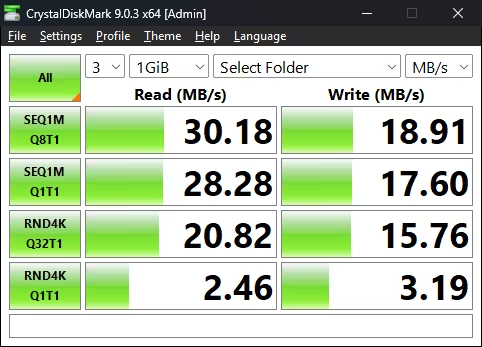
Pentru al doilea test, întrucât NAS-ul este lângă router, iar desktop-ul se conectează prin Wi-Fi din altă cameră, am rulat CrystalDiskMark 9.0.3 pe unitatea de rețea mapată, pentru a vedea ce oferă un setup wireless tipic într-o casă, prin pereți. Cu Wi-Fi-ul drept principal gât de sticlă, vitezele secvențiale au fost de 30.18 MB/s la citire și 18.91 MB/s la scriere, iar performanța aleatoare 4K, RND4K Q32T1, a ajuns la 20.82 MB/s la citire și 15.76 MB/s la scriere.
Iată cum se raportează rezultatele interne și wireless la plafonul teoretic al porturilor Ethernet:
| Scenariu de test | Citire secvențială | Scriere secvențială | Latență citire/scriere |
|---|---|---|---|
| DSM Internal Benchmark (HAT5320-4T) | 283 MB/s | 261 MB/s | 12.1 ms / 1.1 ms |
| CrystalDiskMark (conexiune Wi‑Fi) | 30.18 MB/s | 18.91 MB/s | Depinde de Wi‑Fi |
| 1GbE cablat | ~112 MB/s | ~112 MB/s | < 2 ms |
| 2.5GbE cablat | ~276 MB/s | ~224 MB/s | < 2 ms |
Compararea celor două teste duce la o concluzie clară: deși discurile HAT5320-4T livrează 283 MB/s intern, chiar și conexiunea wireless de 30 MB/s dintr-o altă cameră oferă de peste șase ori lățimea de bandă necesară pentru redarea filmelor 4K cu bitrate ridicat, fără buffering. Iar atunci când trebuie să muți sute de gigabyți, conectarea prin cablu la portul 2.5GbE îți permite să atingi viteza maximă de aproximativ 276 MB/s.
În timpul testelor, inclusiv atunci când unitatea indexa fotografii noi, primea fișiere de pe desktop și reda un film, utilizarea CPU în DSM nu a depășit aproximativ 45%, iar mai puțin de jumătate din cei 4GB RAM erau utilizați. Interfața web DSM a rămas rapidă. Reține însă că rezultatele reflectă un flux de lucru specific unei gospodării sau unui creator solo și nu ar trebui extrapolate la zece utilizatori simultani ori la numeroase mașini virtuale.
Cloud privat și gestionarea fișierelor: unde Synology se diferențiază de un simplu drive de rețea
Până acum am acoperit carcasa, porturile și vitezele, însă niciunul dintre acestea nu este principalul motiv pentru care oamenii cumpără un Synology. Adevăratul diferențiator este DSM, DiskStation Manager: un sistem de operare accesibil din browser, cu multitasking în ferestre, iconițe și un Package Center care seamănă cu un OS desktop și include o suită completă de aplicații proprii, fără taxe recurente. Esențial pentru cumpărătorii neo+, toate funcțiile software sunt identice cu cele oferite de DS725+.
Synology Drive: un Dropbox ale cărui hard disk-uri stau acasă Instalarea Synology Drive transformă NAS-ul într-un cloud personal similar cu Google Drive sau Dropbox, accesibil prin web, clienți desktop pentru Windows și macOS, precum și aplicații mobile. Diferența dintre Synology Drive și folderul SMB mapat ca Z: este disponibilitatea offline: un drive SMB necesită o conexiune activă la NAS, în timp ce Synology Drive poate păstra copii locale sincronizate pe laptop și le reconciliază când te reconectezi. Prima variantă este ideală pentru arhive media mari; a doua este gândită pentru documente de lucru pe care le iei cu tine.
Două funcții Synology Drive merită atenție:
- On-demand Sync: vezi întreaga structură de directoare a NAS-ului în Explorer sau Finder, însă fișierele individuale sunt descărcate doar când le deschizi. Pentru laptopurile cu SSD-uri mici, funcția este salvatoare: doar fișierele deschise sau cele fixate pentru acces offline ocupă spațiu local.
- Versioning: Synology Drive poate păstra până la 32 de versiuni istorice ale fiecărui fișier. 32 de versiuni nu înseamnă 32 de zile; fiecare salvare poate genera o versiune nouă.
Colaborare și control al accesului – Pachetul Synology Office le permite mai multor utilizatori să creeze și să editeze colaborativ documente, foi de calcul și prezentări direct în browser. Administratorii pot crea conturi separate pentru fiecare membru al familiei sau coleg și pot defini granular permisiunile pentru foldere. Folderele partajate pot fi și criptate cu AES-256. Reține că criptarea nu este activată implicit: trebuie să o pornești manual și să păstrezi cheia de recuperare în afara NAS-ului.
Acces de la distanță prin QuickConnect Serviciul QuickConnect îți permite să accesezi NAS-ul din afara rețelei de acasă, fără IP static sau port forwarding complex. Când călătorești și ai nevoie de un fișier de pe server, funcționează simplu.
Totuși, un cloud privat nu poate învinge legile fizicii internetului. Viteza de descărcare de la distanță este limitată strict de viteza de upload de acasă, modestă în cazul multor abonamente rezidențiale. Iar dacă nu poate fi stabilit un tunel peer-to-peer, traficul poate trece prin serverele Synology, încetinind totul. Avantajul real de viteză al NAS-ului față de un cloud public apare în rețeaua locală.
Un reminder esențial privind securitatea: orice server accesibil de pe internet necesită reguli de bază de igienă digitală: parole puternice, autentificare în doi pași, HTTPS și actualizări DSM instalate la timp. Un cloud privat te transformă în principalul responsabil pentru securitatea lui.
Sincronizare multi-site: când fișierele trebuie să existe în două locuri simultan
Accesul de la distanță prin QuickConnect este suficient pentru descărcarea ocazională a unui document, dar nu reprezintă soluția ideală pentru colaborarea zilnică între două locații care lucrează cu fișiere mari. Imaginează-ți un studio creativ cu două birouri sau un creator care își împarte producția între un studio de acasă și un birou de echipă. Dacă toate datele se află pe un singur NAS, într-un singur loc, persoana aflată la distanță va fi mereu limitată de viteza de upload a conexiunii de internet de fiecare dată când deschide un fișier.
Synology oferă două soluții pentru acest scenariu:
- Synology Drive ShareSync: sincronizează foldere selectate între două sau mai multe NAS-uri Synology aflate în locații diferite, unidirecțional sau bidirecțional. Fiecare locație lucrează local, la viteze LAN, iar modificările se sincronizează în fundal prin internet.
- Hybrid Share: stochează setul principal de date în Synology C2 cloud, iar fiecare NAS local păstrează în cache doar fișierele utilizate activ. Pentru echipele cu mai multe filiale, nu mai trebuie duplicat întregul array la fiecare locație, însă Hybrid Share necesită un abonament C2.
Pentru transparență, am avut la dispoziție o singură unitate de review, deci nu am testat sincronizarea multi-site între două locații fizice. Cele de mai sus reflectă arhitectura documentată de Synology. Totuși, trei reguli fundamentale ale sincronizării se aplică indiferent de hardware:
- Sincronizarea inițială a unei arhive de sute de gigabyți prin internet poate dura zile; este mai eficient să faci seed-ul inițial local, cu ambele NAS-uri în aceeași rețea, înainte de a muta a doua unitate off-site.
- Dacă două persoane editează simultan același fișier în două locații, vor apărea conflicte de versiune; software-ul păstrează ambele copii, dar coordonarea echipei rămâne importantă.
- Sincronizarea nu este backup. Dacă un fișier este șters la Site A, ștergerea se sincronizează rapid și la Site B; snapshot-urile și backup-urile independente trebuie să ruleze în paralel.
Active Backup și Hyper Backup: două răspunsuri pentru două întrebări diferite
Ecosistemul de backup Synology se înțelege cel mai simplu pornind de la două întrebări: dacă PC-ul meu se defectează azi, unde sunt datele? Și dacă NAS-ul însuși se defectează, unde sunt datele?
Active Backup răspunde la prima întrebare, iar Hyper Backup la cea de-a doua.
Active Backup for Business: backup pentru calculatoare pe NAS Acest pachet centralizează, într-un singur tablou de bord, backup-urile pentru Windows, macOS și Linux, servere de fișiere și mașini virtuale. Funcția sa remarcabilă este backup-ul bare-metal: dacă Windows nu mai pornește sau SSD-ul intern cedează, poți restaura întregul sistem de operare, aplicațiile instalate, pluginurile și setările la starea ultimei copii. Pentru oricine știe că reinstalarea unei suite de editare video și a pluginurilor poate consuma o zi întreagă de lucru, este o plasă de siguranță extrem de valoroasă.
Deduplicarea globală integrată se asigură că backup-ul mai multor calculatoare cu fișiere de sistem comune nu multiplică inutil consumul de stocare, deși economiile depind de tipul datelor. Cel mai important, Active Backup for Business nu necesită licențe plătite; îl activezi cu un cont Synology gratuit.
Două clarificări rapide: backup-ul pentru conturile cloud Microsoft 365 sau Google Workspace este gestionat de pachete separate din familia Active Backup, fără licențe. În același timp, utilizatorii macOS pot folosi Time Machine, soluția nativă Apple, către un folder partajat pe NAS. Dacă ai un singur MacBook acasă, Time Machine funcționează excelent.
Hyper Backup: backup pentru NAS Centralizarea discurilor împrăștiate pe un singur NAS îți simplifică viața, însă pune toate ouăle în același coș. Hyper Backup creează copii pentru folderele NAS-ului, datele pachetelor și configurațiile de sistem într-o destinație independentă: un disc USB extern conectat la portul frontal, un NAS secundar sau stocare cloud. Backup-urile sunt programate, comprimate, criptate și păstrează mai multe versiuni. Dacă o corupere sau o greșeală a apărut acum o săptămână, iar tu ai observat-o abia azi, versiunile vechi neafectate sunt încă disponibile.
Pentru un utilizator casnic, conectarea unui hard disk USB la NAS o dată pe săptămână este un început simplu. Pentru arhive de business sau de familie cu adevărat importante, o copie off-site este esențială, iar costul ei trebuie inclus în buget.
Snapshot Replication: butonul Undo Al treilea element este Snapshot Replication, care folosește sistemul de fișiere Btrfs pentru a crea „fotografii” ale folderelor partajate la anumite momente în timp. Dacă un folder este șters accidental sau afectat de ransomware, îl poți readuce la o stare curată în câteva secunde. Deoarece snapshot-urile locale se află pe aceleași discuri fizice, acestea nu te salvează dacă NAS-ul este distrus, decât dacă le replici către o a doua unitate.
Împreună, aceste instrumente completează cele trei niveluri de apărare: SHR pentru defectarea unui disc, snapshot-urile și versionarea pentru eroare umană și ransomware, respectiv Hyper Backup pentru dezastre mai mari. Mai există și o regulă de aur pe care niciun software nu o poate automatiza: verifică periodic restaurarea unui fișier. Mesajul „Backup reușit” rămâne doar text pe ecran până când ai verificat efectiv un restore.
Alte pachete notabile, pe scurt Active Insight este instrumentul cloud de monitorizare a flotei Synology, care urmărește starea hardware, statusul backup-urilor și tentativele suspecte de autentificare. Surveillance Station transformă NAS-ul într-un NVR complet pentru camere IP, fără taxe lunare pentru înregistrarea locală. Synology evaluează DS725neo+ pentru până la 40 de camere 1080p, însă unitatea include doar două licențe gratuite pentru camere; adăugarea unei a treia necesită o licență suplimentară, plătită o singură dată. Nu confunda „fără abonament lunar” cu „fără costuri suplimentare”.
DS725neo+ vs. DS725+: un mic detaliu în fișa tehnică, o decizie importantă de cumpărare
Inscripția neo+ poate sugera că te uiți la un procesor mai slab sau la o versiune limitată de DSM. Nu este cazul. Conform documentației Synology, DS725neo+ și DS725+ sunt identice ca design al carcasei, procesor, porturi, sloturi M.2, suport pentru expansiune, garanție, ciclu de viață al suportului și funcții DSM. Ambele vin cu 4GB RAM și pot fi extinse până la 32GB. Singura diferență este modulul de memorie: DS725+ are memorie ECC, în timp ce DS725neo+ vine cu memorie Non-ECC.
ECC, Error-Correcting Code, detectează și corectează rarele erori de un singur bit înainte ca datele corupte să fie scrise pe disc. Aceste erori sunt statistic rare, însă, atunci când apar, sunt silențioase. ECC nu înlocuiește backup-urile și nu previne defecțiunile hardware; funcționează ca un strat suplimentar de protecție pentru integritatea datelor.
În favoarea Synology, ghidul oficial recunoaște direct această concesie: la nivel de memorie, neo+ renunță la protecția ECC pentru un preț de intrare mai mic; la nivel de platformă, nu este un model redus. Aceasta este, de fapt, sinteza corectă.
| Criteriu | Synology DS725neo+ | Synology DS725+ |
|---|---|---|
| RAM implicit | 4GB DDR4 Non-ECC | 4GB DDR4 ECC |
| RAM maxim | 32GB | 32GB |
| CPU, rețea, M.2, extindere, DSM, garanție | Identice | Identice |
| Avantaj principal | Preț de intrare mai mic | Protecție suplimentară împotriva coruperii memoriei |
| Public țintă | Utilizatori casnici, creatori de conținut, birouri mici | Utilizatori avansați și afaceri dependente de NAS |
| Profil de lucru | Simplu și previzibil: partajare de fișiere, foto, backup, media | Intens sau complex: mai mulți utilizatori, VM-uri, aplicații concurente |
| Utilizări tipice | Arhive foto/video, cloud personal, camere IP acasă, stocare SOHO | Server de fișiere multi-user, server de backup, aplicații concurente |
Trei nuanțe utile pentru interpretarea comparației
- „Datele mele sunt importante” nu este linia de demarcație. Fotografiile de familie sunt la fel de imposibil de înlocuit pentru un utilizator casnic precum sunt datele financiare pentru o companie. Întrebările relevante sunt: câte persoane rămân blocate dacă unitatea întâmpină o eroare? Cât de intens este workload-ul pentru memorie? Și cât ești dispus să plătești pentru acel strat suplimentar de protecție la nivel de RAM?
- Funcționarea 24/7 nu înseamnă automat alegerea unui Plus. Synology menționează utilizarea continuă ca indicator pentru Plus. În opinia mea, acest lucru contează doar atunci când 24/7 înseamnă un volum mare și continuu de citire/scriere; un NAS de acasă care stă pornit toată ziua în așteptarea backup-urilor de pe telefon este diferit de un server de birou care deservește simultan zece utilizatori.
Poți cumpăra DS725neo+ acum și face upgrade la ECC mai târziu?
Synology a anticipat această întrebare: tehnic, modelele neo+ suportă module ECC oficiale de până la 32GB, însă există o notă care precizează că amestecarea modulelor ECC și Non-ECC nu este suportată. Asta înseamnă că, dacă vrei să treci la ECC, trebuie să scoți modulul Non-ECC de 4GB instalat din fabrică și să cumperi module ECC noi. Din punct de vedere financiar, recomandarea Synology este clară: cumpără direct Plus dacă știi că vrei ECC; achiziția unui neo+ doar pentru a înlocui ulterior memoria din fabrică nu reprezintă o economie reală.
Concluzia alegerii dintre cele două
Dacă fluxul tău de lucru se învârte în jurul arhivării foto și video, partajării fișierelor între câteva calculatoare, automatizării backup-urilor și streamingului de filme acasă, DS725neo+ oferă aceeași experiență Plus și puține motive pentru a plăti mai mult. Dacă NAS-ul reprezintă coloana vertebrală operațională a unui birou, rulează mai multe servicii concurente sau mașini virtuale ori dacă ECC nu este negociabil, alege DS725+.
Un sfat practic: pentru că principalul avantaj al lui neo+ este prețul, verifică prețurile actuale din regiunea ta înainte de cumpărare. Diferența variază, iar dacă este mică, argumentul în favoarea neo+ dispare. Niciunul dintre modelele dual-core nu scapă de limitările procesorului; pentru sarcini de server solicitante, soluția este un model superior.
Verdict: merită cumpărat Synology DS725neo+?
După zile de luptă cu mici ciudățenii de rețea, mutarea a sute de gigabyți între desktop și laptop, streaming 4K în living și organizarea bibliotecilor foto de pe telefoanele noastre, cea mai importantă concluzie nu este un rezultat de benchmark. Este faptul că nu mă mai întreb „Pe ce hard disk era fișierul acela?”. Totul se află într-un singur loc și poate fi accesat de pe orice ecran.
DS725neo+ este construit pentru acest stil de utilizare și se descurcă admirabil. Portul 2.5GbE, sloturile duale M.2 NVMe, posibilitatea de extindere până la șapte bay-uri și, mai presus de toate, ecosistemul software DSM sunt identice cu cele ale modelului Plus. Renunțarea la ECC este o concesie tehnică reală, însă, pentru utilizatorii casnici, creatorii de conținut și birourile mici cu workload-uri previzibile, reprezintă un compromis rezonabil.
În același timp, trebuie să știi ce nu cumperi: unitatea nu este făcută pentru transcodare video hardware, viteza maximă de rețea este 2.5GbE, iar procesorul dual-core oferă spațiu limitat pentru mașini virtuale solicitante. Prețul de pe etichetă nu este costul final: calculează și HDD-urile, o destinație de backup independentă și echipament 2.5GbE dacă vrei viteze maxime prin cablu. Iar, ca în cazul oricărui NAS, configurarea regulilor de rețea și a unei rutine de backup necesită puțină răbdare la început.
Dacă jonglezi cu mai multe dispozitive, fișiere media mari și o arhivă care crește rapid și vrei un cloud privat silențios și eficient energetic pentru casă sau un studio mic, DS725neo+ este unul dintre cele mai inteligente puncte de intrare în ecosistemul Synology.
Pro
- Platformă hardware și experiență DSM identice cu DS725+ la un preț de intrare mai mic
- Suită software DSM completă, fără licențe recurente: Synology Drive, Photos, Active Backup, Hyper Backup și snapshot-uri
- Port 2.5GbE integrat și port secundar 1GbE
- Ventilator foarte silențios, consum redus și programare automată a alimentării
- Instalare fără unelte pentru unități de 3.5 inch și bay-uri hot-swap
- Opțiuni bune de extindere: sloturi duale M.2 NVMe, RAM extensibil la 32GB, extindere până la 7 bay-uri prin DX525
- Streaming 4K Direct Play fluid în testele din lumea reală
Contra
- Nu are GPU integrat, fiind nepotrivit pentru transcodare video hardware
- CPU-ul dual-core și cei 4GB RAM de bază oferă spațiu limitat pentru mașini virtuale și multitasking intensiv
- Fără posibilitate de upgrade la 10GbE și doar un port USB Type-A extern






Lasă un comentariu
Comentarii
Niciun comentariu încă. Fii primul.