
7 Minute
Un clic. Claritate instantanee.
Un singur clic. Claritate imediată. Microsoft integrează discret un test de viteză a internetului în bara de activități din Windows 11, astfel încât nu mai trebuie să cauți un site sau o aplicație pentru a verifica dacă conexiunea ta funcționează corespunzător.
Disponibilitate și acces
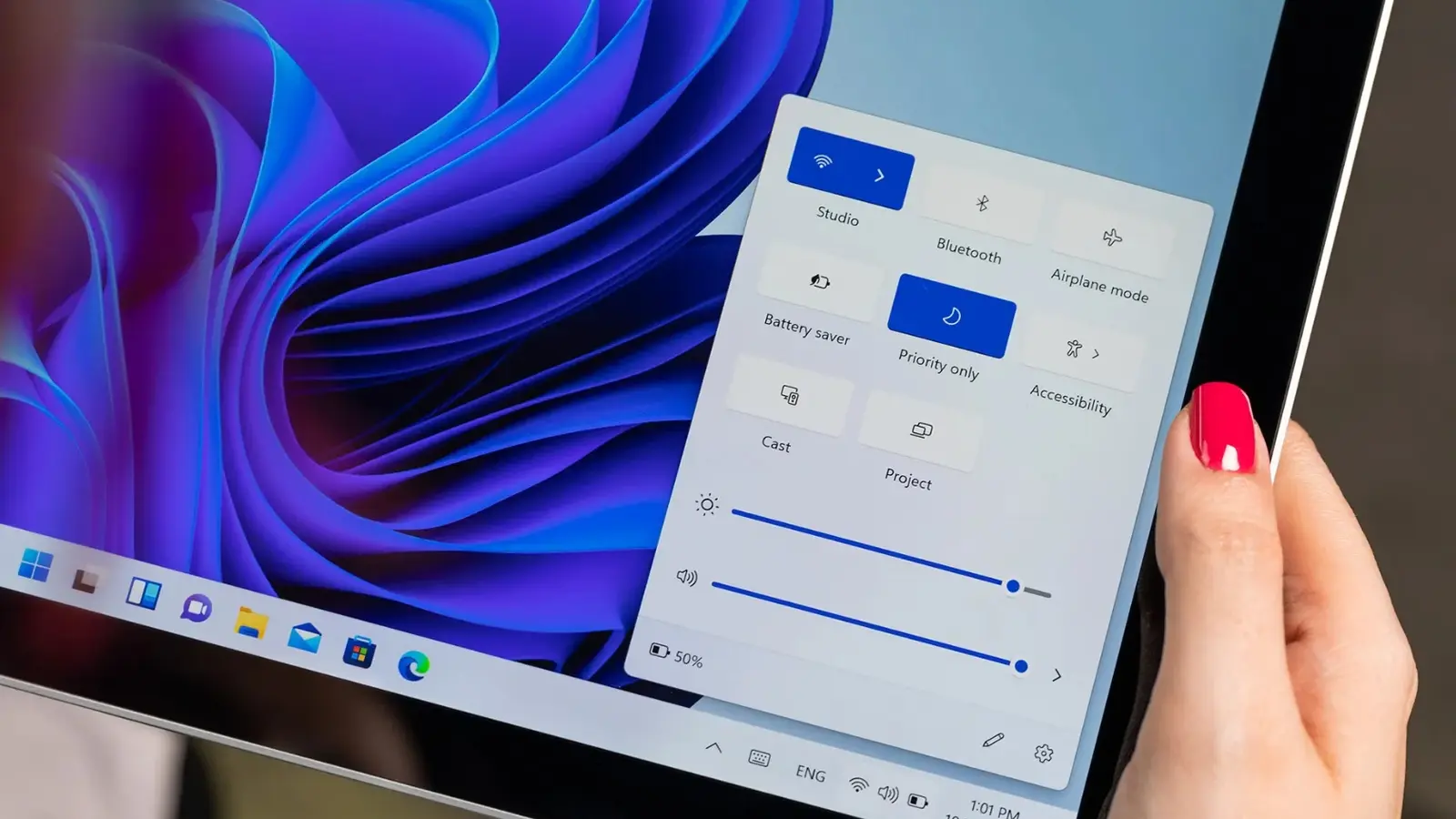
Funcționalitatea este distribuită testerilor Windows Insider în build-urile 26100.7918 și 26200.7918 (KB5077241). Accesul este simplu: deschide setările rapide pentru Wi‑Fi sau Cellular, sau dă clic dreapta pe pictograma de rețea din zona de notificări (system tray) și selectează "Perform speed test". Se va deschide o filă în browser pentru a rula verificarea, iar testul poate evalua legăturile Ethernet, Wi‑Fi și Cellular folosind platforma către care Microsoft direcționează utilizatorii.
De ce deschide testul un browser?
Te întrebi de ce sistemul de operare te redirecționează către un browser? Se pare că scurtătura din bara de activități direcționează către testul de viteză Bing. Aceasta păstrează bara de activități ușoară — fără un binar încorporat — dar oferă utilizatorilor noi sau calculatoarelor proaspăt imaginate o cale simplă, cu un singur clic, către un instrument de diagnostic familiar.
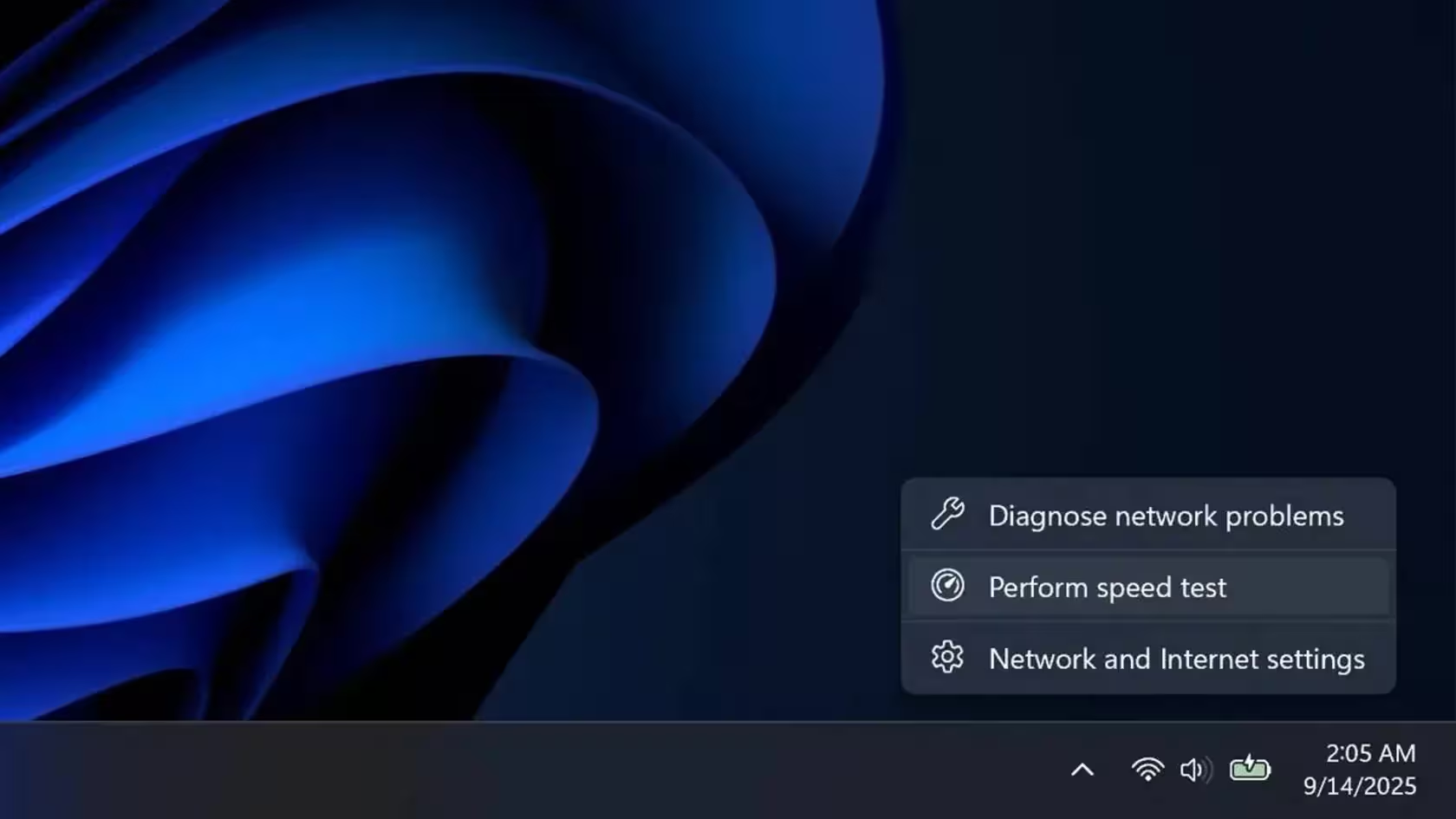
Nu este vorba despre o aplicație nouă spectaculoasă; este vorba despre eliminarea fricțiunii dintr-o sarcină de rutină, astfel încât utilizatorii să poată diagnostica conexiunile lente mai rapid.

Îmbunătățiri adiționale în build-ul Insider
Dincolo de testul de viteză, acest update Insider include mai multe îmbunătățiri care cresc confortul în utilizare. Setările oferă acum control pentru panoramare (pan) și înclinare (tilt) al camerei pentru dispozitive compatibile. Emoji-urile au primit un redesign. Poți folosi imagini WebP ca fundal de desktop. Microsoft a îmbunătățit, de asemenea, instrumentele de recuperare pentru Cloud PC și mediile enterprise și a remediat un bug enervant care determina unele laptopuri dock-uite cu capacul închis să se trezească în mod neașteptat.
Lansare pe scară largă și recomandări
Deocamdată, funcțiile sunt disponibile doar pentru membrii programului Insider, dar Microsoft afirmă că o lansare mai largă este așteptată în paralel cu actualizarea de securitate din februarie. Dacă te afli pe canalul Insider și participi la testare în mod activ, poți încerca scurtătura din bara de activități astăzi; dacă nu, așteaptă-te ca schimbarea să ajungă pe sistemele stabile în săptămânile următoare. Vrei să știi dacă furnizorul tău de internet (ISP) este de vină? Această scurtătură mică tocmai a făcut primul test mult mai puțin enervant.
Cum folosești testul de viteză din bara de activități
- Deschide setările rapide: dă clic pe pictograma Wi‑Fi sau pe cea Cellular din bara de activități.
- Alternativ, dă clic dreapta pe pictograma de rețea din system tray.
- Selectează opțiunea "Perform speed test" (sau echivalentul localizat dacă apare în limba sistemului tău).
- Se va deschide o filă de browser care va rula testul Bing Speed Test și va afișa rezultatele pentru conexiunile Ethernet, Wi‑Fi și Cellular.
- Analizează indicatorii cheie: viteză de download, viteză de upload, latență (ping) și eventual jitter.
Ce măsoară testul și cum interpretezi rezultatele
Un test tipic de viteză oferă cel puțin trei măsurători principale:
- Viteza de download — cantitatea de date pe care o poți primi pe secundă (Mbps). Este utilă pentru streaming, descărcări și navigare complexă.
- Viteza de upload — cantitatea de date pe care o o poți trimite pe secundă (Mbps). Importantă pentru videoconferințe, backup în cloud și upload-uri mari.
- Latența (ping) — timpul necesar pentru ca un pachet să călătorească din dispozitivul tău către server și înapoi (ms). Esențială pentru jocuri online, VoIP și aplicații interactive.
Măsurători secundare și limitări
Alte metrici pot include jitter (variația latenței), pierderi de pachete sau informații despre traseul până la serverul de test. Este important să reții că rezultatele pot varia în funcție de factorii locali: dacă ești conectat prin Wi‑Fi, obstacole fizice, interferențe sau încărcarea rețelei pot reduce viteza. Testul efectuat prin Ethernet oferă de obicei cea mai fiabilă măsurătoare a vitezei disponibile între router și modem, fără interferențele wireless.

De ce Microsoft a ales o soluție bazată pe browser
Există câteva motive practice pentru care scurtătura din bara de activități redirecționează către un test în browser (Bing Speed Test):
- Greutate redusă a sistemului — fără a include un binar adițional, bara de activități rămâne compactă și stabilă.
- Consistență și actualizări — serviciul web poate fi actualizat independent de OS, permițând îmbunătățiri fără actualizări de sistem.
- Compatibilitate — funcționează imediat pe orice mașină cu browser și conectivitate, inclusiv pe dispozitive recent imagine.
- Instrumente centralizate — Bing sau serviciile Microsoft pot încorpora date de diagnostic adiționale, sugestii automate sau linkuri către suport tehnic.
Avantaje și limitări ale abordării integrate
Avantaje:
- Acces extrem de rapid la diagnostic (un singur clic).
- Ușurință pentru utilizatorii fără cunoștințe tehnice: nu e necesară instalarea unei aplicații.
- Integrare cu fluxurile de asistență Microsoft și documentația online.
Limitări:
- Dependența de browser poate însemna că setările sau extensiile browserului afectează testul.
- Testul online măsoară performanța până la serverul folosit de serviciul de test (servere Bing), care poate să nu reflecte performanța către alte destinații.
- Pentru diagnostice aprofundate de rețea (traceroute, monitorizare pe termen lung), este nevoie de instrumente specializate.
Aspecte legate de confidențialitate și securitate
Când folosești un test de viteză bazat pe web, anumite date trebuie partajate cu serviciul de test pentru ca acesta să calculeze rezultatele: adresa IP publică, tipul de conexiune (Ethernet/Wi‑Fi/Cellular), și date temporare despre rata de transfer. Microsoft și Bing au politici de confidențialitate care descriu modul în care sunt colectate și folosite aceste informații. Dacă confidențialitatea este o preocupare, verifică politica de confidențialitate Microsoft/Bing înainte de a rula testul sau folosește instrumente locale care nu trimit date în cloud.

Când și cum va ajunge funcția la utilizatorii obișnuiți?
Microsoft a declarat că funcția va fi distribuită mai larg în paralel cu actualizarea de securitate din februarie. Istoric, caracteristici lansate întâi în programul Windows Insider pot ajunge în canale stabilie în câteva săptămâni până la câteva luni, în funcție de feedback-ul primit și de problemele de compatibilitate descoperite. Dacă primești actualizări automate pe Windows Update, verifică notele pentru versiunile care conțin KB5077241 sau numerele de build menționate pentru a confirma prezența funcției.
Comparație cu alte teste de viteză populare
Există mai multe servicii consacrate pentru testarea vitezei internetului, fiecare cu avantaje specifice:
- Speedtest.net (Ookla) — larg folosit, cu o rețea extinsă de servere și opțiuni avansate pentru profesioniști.
- Fast.com — simplu și orientat spre utilizatorii Netflix, măsoară în principal viteza de download.
- Bing Speed Test — integrat cu serviciile Microsoft; oferă o opțiune rapidă pentru utilizatorii Windows 11.
Fiecare serviciu poate produce rezultate ușor diferite din cauză că folosesc servere de test diferite, algoritmi de măsurare și metode de selecție a serverelor. Pentru o imagine completă, e util să rulezi mai multe teste în momente diferite ale zilei și, dacă poți, atât prin Wi‑Fi, cât și prin Ethernet.
Sfaturi practice pentru diagnosticare rapidă
- Rulează testul atât pe Wi‑Fi, cât și pe Ethernet pentru a diferenția problemele wireless de cele de infrastructură.
- Închide aplicațiile care consumă lățime de bandă (streaming, torrent, backup în cloud) înainte de test pentru rezultatele cele mai curate.
- Repornește modemul/routerul dacă observi fluctuații frecvente ale vitezei.
- Verifică cablurile și porturile Ethernet pentru degradare fizică sau setări greșite.
- Dacă problemele persistă, contactă ISP-ul cu rezultatele testelor (inclusiv ore și tipul de test) pentru o investigație mai detaliată.
Îmbunătățiri tehnice aduse de Microsoft în update
Pe lângă integrarea teste-lui de viteză, build-urile menționate aduc: controale avansate pentru camere compatibile (pan/tilt), suport nativ pentru imagini WebP ca wallpaper, redesign pentru emoji și remedieri în infrastructura de recuperare pentru Cloud PC și mediile enterprise. Corectarea bugului care trezea laptopurile dock-uite cu capacul închis îmbunătățește stabilitatea dispozitivelor în scenariile de utilizare corporative.

Concluzie
Adăugarea unui test de viteză cu un singur clic în bara de activități Windows 11 reflectă o tendință practică: simplificarea accesului la instrumente de diagnostic esențiale. Folosind un serviciu web (Bing Speed Test), Microsoft oferă un mecanism ușor de folosit și actualizabil, care elimină fricțiunea pentru utilizatorii neexperimentați. Pentru cei care au nevoie de analize detaliate, soluțiile specializate rămân necesare, dar pentru verificări rapide ale performanței conexiunii, această scurtătură va economisi timp și va simplifica primul pas în depanare.
Resurse și lecturi recomandate
- Pagina de suport Microsoft despre Windows Insider și notele de lansare (caută KB5077241 pentru detalii specifice).
- Documentația Bing Speed Test pentru informații despre metrici și metodologie.
- Ghiduri ISP și recomandări de optimizare Wi‑Fi pentru utilizatorii casnici și mediile enterprise.
Lasă un comentariu
Comentarii
Niciun comentariu încă. Fii primul.