
8 Minute
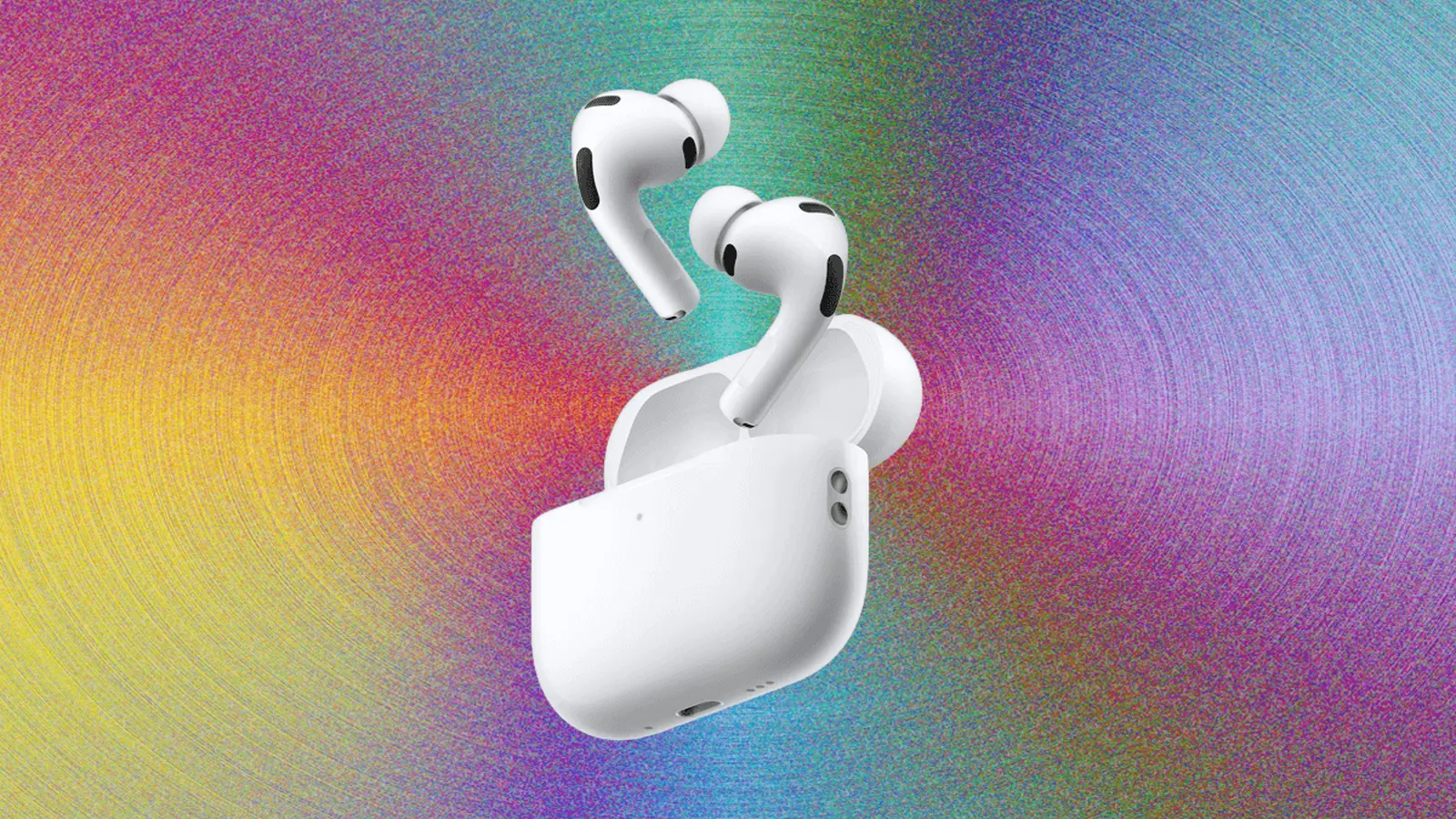
AirPods funcționează optim în cadrul ecosistemului Apple, dar sunt surprinzător de ușor de folosit și cu telefoane Android, laptopuri Windows și aproape orice alt dispozitiv Bluetooth. Secretul constă în a ști când asocierea se face automat și când trebuie să treci la modul manual de împerechere pentru a obține o conexiune stabilă și o experiență audio bună.
Asocierea AirPods cu dispozitive Apple este aproape instantanee
Apple a conceput AirPods pentru a asigura o configurare fără fricțiuni. În majoritatea cazurilor, tot ce trebuie să faci este să deschizi carcasa de încărcare în apropierea unui iPhone sau iPad deblocat. Apare o fereastră de asociere; atingi Conectare, iar AirPods se leagă nu doar de acel dispozitiv, ci și de celelalte dispozitive Apple asociate aceluiași cont iCloud. Această integrare facilitează partajarea setărilor, a informațiilor despre baterie (dacă dispozitivul suportă afișarea) și sincronizarea funcțiilor speciale între hardware Apple.
Odată finalizată asocierea, utilizarea zilnică devine foarte simplă. Sunetul poate trece automat între iPhone, iPad și Mac (atâta timp cât dispozitivele sunt actualizate și conectate cu același Apple ID). Este o funcție pe care o remarci doar când funcționează bine — iar în majoritatea cazurilor funcționează. Această comutare automată se bazează pe iCloud și pe detectarea priorităților de redare, reducând nevoia de a comuta manual între surse audio.
Dacă fereastra pop-up nu apare, câteva verificări rapide rezolvă frecvent problema:
- Deschide Centru de control și verifică meniul de ieșire audio pentru a vedea dacă AirPods sunt deja listate.
- Mergi la Setări > Bluetooth și confirmă că Bluetooth este activ și că AirPods se află în raza de acțiune.
- Ține carcasa deschisă în timp ce ești pe ecranul Bluetooth — aceasta declanșează adesea din nou solicitarea de asociere.
Pe un Mac, pașii sunt la fel de simpli: mergi la Setări sistem > Bluetooth, găsește AirPods și conectează-le. Dacă AirPods sunt deja asociate cu iPhone-ul tău, ele pot apărea automat și pentru Apple Watch, dacă ceasul este semnat cu același cont iCloud. De asemenea, asigură-te că macOS este actualizat pentru a beneficia de cele mai noi îmbunătățiri de conectivitate și stabilitate.
Modelele mai noi de iPhone par mai rapide datorită funcțiilor H2

Dacă folosești modele mai noi de AirPods echipate cu cipul H2, asocierea poate părea și mai rapidă pe iPhone-urile recente, cum ar fi iPhone 15 Pro, iPhone 15 Pro Max și gama iPhone 16. Telefonul tinde să detecteze căștile cu un decalaj mai mic, iar comutarea surselor audio devine mai receptivă și mai fiabilă. Cipul H2 include optimizări pentru latență, eficiență energetică și procesare audio, îmbunătățind experiența generală, inclusiv pentru funcții precum Spatial Audio sau adaptive EQ, acolo unde sunt disponibile.
Nu apare nicio solicitare? Ține lucrurile simple: asigură-te că iPhone-ul este deblocat, Bluetooth este activat și încearcă să închizi carcasa pentru câteva secunde înainte de a o redeschide lângă telefon. Dacă AirPods fuseseră conectate la alt dispozitiv cu puțin timp în urmă, această resetare scurtă poate ajuta iPhone-ul să preia conexiunea. De asemenea, actualizările de firmware pentru AirPods pot îmbunătăți compatibilitatea și performanța; pentru a le instala, menține-i conectați la un iPhone și lasă-i în apropierea rețelei Wi‑Fi, cu carcasa în încărcare.
Cum pui AirPods în modul de împerechere (orice model)
Împerecherea manuală este esențială atunci când conectezi AirPods la un dispozitiv non‑Apple — sau când configurarea rapidă Apple nu apare. Metoda exactă depinde de generația AirPods pe care o deții și de tipul carcasei:
- AirPods cu buton de configurare: Deschide capacul, apoi apasă și ține apăsat butonul de pe spatele carcasei până când indicatorul de stare clipeste alb. Aceasta le face descoperibile pentru orice dispozitiv Bluetooth și este metoda standard pentru multe generații AirPods și AirPods Pro cu buton fizic.
- Modelele mai noi cu împerechere prin atingere (de exemplu, AirPods 4 și AirPods Pro 3): Deschide capacul și atinge zona din jurul indicatorului de stare din fața carcasei pentru a intra în modul de împerechere. Acest procedeu tactil înlocuiește în multe cazuri butonul fizic, dar păstrează aceeași funcție de a face AirPods descoperibile.
Lasă capacul deschis pentru a le menține descoperibile. Dacă închizi carcasa, fereastra de împerechere se încheie și va fi necesar să repeți pașii. În plus, reține că modul de împerechere nu șterge conexiunile existente în mod implicit; AirPods pot păstra în memorie perechi anterioare, ceea ce poate provoca reconectări automate la un dispozitiv apropiat.
Un sfat practic: modul de împerechere nu resetează conexiunile stocate. Dacă AirPods continuă să revină la un iPhone sau tabletă din apropiere, dezactivarea temporară a Bluetooth pe acel dispozitiv face mult mai ușoară asocierea cu un dispozitiv nou. Alternativ, poți uita dispozitivul din lista Bluetooth a telefonului pentru a forța o resetare a preferințelor de conectare.
Cum să conectezi AirPods la telefoane Android
Pe Android, AirPods funcționează ca orice căști Bluetooth standard. Pune-le în modul de împerechere, deschide setările Bluetooth ale telefonului și caută-le în lista dispozitivelor disponibile. Atinge pentru a te conecta și ești gata pentru apeluri, muzică, podcast-uri — funcțiile de bază funcționează fiabil. În general, profilurile Bluetooth standard (A2DP pentru audio, HFP/HSP pentru apeluri) asigură compatibilitate audio de bază pe majoritatea telefoanelor Android.
Unele funcții specifice Apple nu se transferă pe Android. Comutarea automată între dispozitive și anumite comportamente ale Spatial Audio rămân legate de ecosistemul Apple, iar Android poate să nu afișeze nivelul bateriei fără o aplicație terță parte. Există aplicații pentru Android care afișează starea bateriei AirPods sau oferă acces la unele setări, dar funcționalitatea poate varia în funcție de versiunea Android și de modelul AirPods.
Dacă AirPods nu apar în lista de dispozitive, reîncearcă scanarea Bluetooth și confirmă că AirPods sunt încă în modul de împerechere (clipirea albă nu durează la infinit). Închide și redeschide carcasa și reia procedeul dacă este necesar. De asemenea, verifică dacă telefonul tău Android are restricții de permisiuni pentru scanare Bluetooth sau dacă există interferențe din partea altor gadgeturi Wi‑Fi/Bluetooth din apropiere.
Cum să împerechezi AirPods cu un laptop Windows 11
Windows 11 tratează AirPods ca un dispozitiv audio Bluetooth normal. Deschide Setări > Bluetooth & dispozitive, adaugă un dispozitiv nou și selectează AirPods când apar. După prima configurare, Windows se reconectează de obicei automat ori de câte ori Bluetooth este activat și căștile sunt în apropiere. Asigură-te că folosești drivere Bluetooth actualizate pe laptop pentru o conexiune stabilă și cea mai bună calitate audio.
Dacă AirPods nu apar:
- Comută Bluetooth off și on pentru a reporni scanarea și a forța reîmprospătarea listei de dispozitive.
- Asigură-te că AirPods nu sunt conectați activ la un telefon sau o tabletă din apropiere, deoarece un dispozitiv mai prioritar le poate păstra ocupate.
- Dacă Windows pare blocat, dezactivează Bluetooth pe celălalt dispozitiv pentru ca laptopul să poată prelua conexiunea.

În cazuri mai rare, poate fi util să rulezi depanatorul Bluetooth din Windows 11 sau să actualizezi adaptorul Bluetooth prin Device Manager. Dacă laptopul folosește un adaptor Bluetooth de generație mai veche, este posibil ca performanța audio să fie limitată — în astfel de situații, un adaptor USB Bluetooth modern poate îmbunătăți stabilitatea și latența.
Depanare: când AirPods nu se împerechează
Majoritatea problemelor de asociere se reduc la două cauze: AirPods nu sunt descoperibile sau rămân conectați la o conexiune anterioară. O resetare rezolvă multe probleme persistente și restabilește funcționarea normală.
Resetare AirPods cu buton de configurare: Pune AirPods în carcasa lor, păstrează capacul deschis, apoi apasă și ține apăsat butonul de configurare până când indicatorul luminescent devine chihlimbar și apoi luminează intermitent alb. Această resetare șterge unele preferințe de conectare și le face din nou descoperibile pentru toate dispozitivele.
Resetare modele mai noi fără buton: Pune AirPods în carcasa lor, închide capacul pentru aproximativ 30 de secunde, apoi deschide-l și atinge rapid partea din față a carcasei de trei ori. Lumina ar trebui să clipească chihlimbar, apoi alb, confirmând resetarea. Procedeul poate varia ușor între modele, deci consultă documentația Apple pentru modelul tău specific dacă pașii nu par să funcționeze.
Verifică și elementele de bază: bateria scăzută poate întrerupe configurarea, iar mediile wireless aglomerate pot face descoperirea instabilă. Dacă împerecherea continuă să eșueze, mută-te într-un loc mai puțin aglomerat (sau dezactivează dispozitivele Bluetooth din apropiere) și încearcă din nou. De asemenea, actualizările de software atât pentru dispozitivul la care te conectezi, cât și pentru firmware‑ul AirPods pot remedia erori cunoscute.
După ce AirPods sunt împerecheate, de obicei își amintesc dispozitivul și se reconectează automat — făcând utilizarea de zi cu zi simplă, fie că ești pe iPhone, Android sau Windows. Pentru utilizatorii care doresc optimizări suplimentare, schimbările la nivel de codec (SBC, AAC) și setările de calitate audio pot fi gestionate de dispozitivul gazdă, iar cunoașterea acestor detalii te poate ajuta să obții cel mai bun echilibru între calitate și latență.
Lasă un comentariu
Comentarii
Niciun comentariu încă. Fii primul.