
7 Minute
De ce contează eliminarea aplicațiilor preinstalate
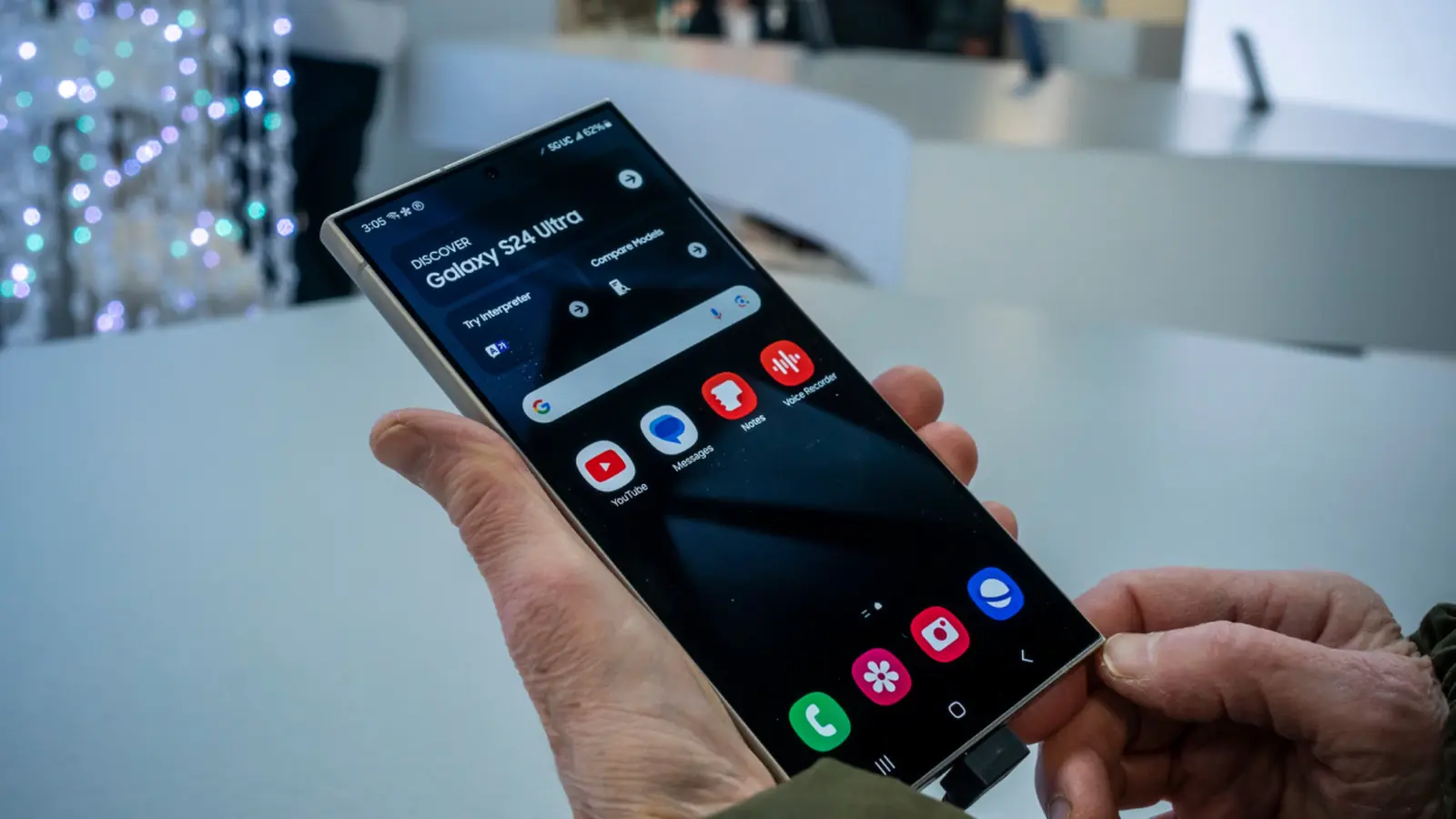
Telefoanele noi vin aproape întotdeauna cu câteva aplicații preinstalate pe care nu le-ai cerut. Unii producători sunt mai problematici decât alții: telefoanele Google Pixel tind să fie relativ "curate", în timp ce multe modele Samsung Galaxy includ diverse aplicații și servicii partenere. Dincolo de aspect, bloatware-ul poate aglomera ecranul principal, poate consuma spațiu de stocare și, în anumite cazuri, poate influența autonomia bateriei și performanța în fundal. Dacă preferi aplicații alternative sau dorești pur și simplu un dispozitiv mai aerisit, merită să știi ce poți elimina, ce poți doar dezactiva și când e cazul să folosești instrumente avansate.
Ce poți (și ce nu poți) dezinstala
Nu toate aplicațiile preinstalate sunt la fel. Posibilitatea de a elimina o aplicație depinde de modelul dispozitivului, de versiunea de Android și de faptul dacă producătorul a marcat aplicația ca componentă de sistem esențială.
- Pe telefoanele Pixel poți dezinstala aplicații precum Google Play Games sau Google Play Books, iar unele aplicații adăugate în timpul configurării (de exemplu aplicația Pixel Watch sau NotebookLM) pot fi eliminabile în funcție de configurația ta. Totuși, servicii Google de bază precum Chrome, Drive, Maps sau Calculator sunt de obicei blocate în sistem și nu pot fi dezinstalate complet fără instrumente avansate.
- Pe telefoanele Samsung Galaxy, câteva aplicații native sunt în general sigure de eliminat și mulți utilizatori le șterg imediat: Global Goals, Samsung Free, Samsung TV Plus, Samsung Shop sau Samsung Kids. Chiar și așa, există aplicații Samsung care rămân integrate în sistem și nu pot fi scoase fără intervenții suplimentare.
Pași practici pentru dezinstalare:
- Pixel: Deschide Google Play Store, atinge pictograma profilului, selectează "Manage apps & devices" > "Manage", găsește aplicația și apasă "Uninstall" (Dezinstalare).
- Samsung: Mergi la Settings > Apps, alege aplicația și apasă Uninstall > OK. De asemenea, poți apăsa lung pe pictograma unei aplicații pe ecranul principal și să tragi sau să atingi "Uninstall".
Dacă opțiunea de dezinstalare lipsește, de obicei poți cel puțin să dezactivezi aplicația pentru a o ascunde și a-i opri procesele în fundal. Aceasta este o metodă sigură pentru a limita consumul de resurse fără a altera integritatea sistemului.
Cum să dezactivezi aplicațiile preinstalate
Dezactivarea aplicațiilor încorporate le ascunde din sertarul de aplicații (app drawer) și împiedică rularea proceselor în fundal, deși acestea continuă să ocupe spațiu de stocare. Dezactivarea este frecvent prima opțiune recomandată atunci când nu poți sau nu vrei să elimini definitiv o aplicație.
- Pixel: Settings > Apps > See all apps, selectează aplicația și apasă Disable (Dezactivează). Tot aici poți forța oprirea (Force stop) și goli memoria cache pentru a elibera spațiu și a limita activitățile în fundal.
- Samsung: Din ecranul principal, deschide Home Screen Settings > Hide apps, alege aplicațiile de ascuns și apasă Done. De asemenea, poți dezactiva aplicații din Settings > Apps dacă butonul de dezinstalare nu este disponibil.
Când dezactivezi o aplicație, ia în considerare mai întâi golirea cache-ului și a datelor aplicației pentru a recupera spațiu. Reține și faptul că actualizările majore ale sistemului (OTA) sau reinstalările efectuate de producător pot reactiva anumite componente, iar unele aplicații pot redeveni vizibile după update-uri.
Eliminare avansată: folosirea ADB
Dacă ești hotărât să elimini aplicații care sunt altfel blocate, Android Debug Bridge (ADB) oferă o cale prin linia de comandă. Utilizarea uzuală a ADB implică conectarea telefonului la un PC, activarea USB debugging în Developer options și executarea unor comenzi manager de pachete precum 'pm uninstall --user 0 package.name'. Această comandă elimină aplicația pentru utilizatorul curent (user 0) și, practic, o ascunde permanent pentru acel cont, dar există riscuri și limitări importante:
- Actualizările OTA pot restaura anumite pachete sau pot readuce funcționalități dependente de acele pachete.
- Eliminarea unui pachet greșit poate afecta funcții de sistem, servicii push, integrări hardware sau conectivitate.
- Garantiile sau canalele de suport pot ezita să asiste dacă integritatea sistemului a fost modificată prin eliminări forțate; în unele cazuri, producătorul poate solicita revenirea la starea originală înainte de service.
Înainte de a încerca ADB, asigură-te că înțelegi numele pachetelor (package.name), că ai făcut backup complet al datelor și că poți restaura sistemul în caz de probleme. Forumuri comunitare precum XDA Developers oferă liste cunoscute de pachete și scripturi utile, dar urmărește recomandările pentru modelul tău specific și procedează cu prudență.

Beneficii, provocări și perspective viitoare: Eliminarea sau dezactivarea bloatware-ului face telefoanele să ruleze mai fluid, reduce aglomerația și scade potențialul de distragere. Beneficiile practice includ eliberarea de spațiu de stocare, reducerea consumului de date în fundal și îmbunătățirea performanței bateriei în unele scenarii. Provocările sunt reprezentate de aplicațiile de sistem blocate, necesitatea ocazională de a păstra un serviciu vendor pentru funcții specifice (de exemplu SIM toolkit sau aplicații legate de actualizări firmware) și riscul efectelor secundare neintenționate după eliminare.
Din perspectiva industriei, tendința este mixtă: unii producători OEM reduc numărul de aplicații preinstalate și fac mai multe aplicații opționale la configurare, în timp ce operatorii de telefonie și partenerii vor continua probabil să păstreze anumite aplicații ca parte a contractelor comerciale. Modelul modular al aplicațiilor Android și cererea crescută a utilizatorilor pentru control asupra software-ului indică faptul că dispozitivele viitoare vor oferi, probabil, opțiuni mai clare pentru eliminarea sau ascunderea aplicațiilor nedorite.
Sfaturi practice pentru un telefon mai curat și optimizat:
- Efectuează un audit al aplicațiilor imediat după configurare: șterge sau dezactivează ce nu folosești pentru a preveni acumularea de aplicații inutile. Un audit periodic (de exemplu lunar) menține curățenia și securitatea.
- Folosește un launcher terț (third-party launcher) pentru a organiza ecranul principal și sertarul de aplicații fără a fi nevoit să dezinstalezi aplicații; un launcher poate ascunde pictogramele și poate oferi categorii, foldere sau gesturi pentru productivitate.
- Când nu poți dezinstala, golește cache-ul și dezinstalează actualizările aplicațiilor pentru a elibera spațiu: Settings > Apps > [App] > Storage > Clear cache / Clear storage / Uninstall updates.
- Fă backup înainte de a folosi instrumente avansate ca ADB sau un root manager: poți folosi Google Backup, aplicații de backup în cloud sau un backup complet prin ADB/fastboot pe PC. Backup-urile permit revenirea rapidă la o stare funcțională în caz de erori.
Alte recomandări tehnice și bune practici: familiarizează-te cu numele pachetelor (de exemplu, com.google.android.apps.maps pentru Google Maps) înainte de a le elimina; folosește comenzi ADB precum 'adb shell pm list packages' pentru a lista pachete și 'adb shell pm uninstall --user 0 package.name' pentru a le dezinstala temporar pentru utilizatorul curent. Reține că unele aplicații pot reapărea după resetarea la setările din fabrică sau după actualizările sistemului.
În plus, dacă preocuparea ta principală este confidențialitatea, verifică permisiunile aplicațiilor preinstalate și dezactivează permisiunile nejustificate din Settings > Apps > [App] > Permissions. Limitarea permisiunilor poate reduce colectarea de date și activitatea în fundal fără a dezinstala aplicația respectivă.
Decizia între dezactivare, dezinstalare temporară (prin ADB) sau dezinstalare completă (root) depinde de nivelul tău de confort cu procedurile avansate, de necesitatea de a păstra anumite funcții legate de producător și de riscurile pe care ești dispus să ți le asumi. Pentru majoritatea utilizatorilor, combinația de dezactivare, curățare a cache-ului și utilizarea unui launcher oferă cel mai bun raport între siguranță și obținerea unui dispozitiv mai curat.
Resurse și comunități utile: Forumuri tehnice precum XDA Developers sau Reddit (de exemplu r/Android, r/GooglePixel, r/GalaxyS) pot oferi liste specifice de pachete, tutoriale pas cu pas și recomandări adaptate la modelul tău de telefon. Documentația oficială Android, ghidurile Google Play Developer și paginile de suport ale producătorilor rămân surse bune pentru informații despre actualizări și compatibilitate.

În concluzie, gestionarea aplicațiilor preinstalate pe Android este un echilibru între libertate, securitate și funcționalitate. Prin pași simpli precum dezactivarea, curățarea datelor sau folosirea ADB în mod responsabil, poți transforma un telefon aglomerat într-un dispozitiv mai rapid, mai curat și mai plăcut de folosit.
Lasă un comentariu
Comentarii
Niciun comentariu încă. Fii primul.