

3 Minute
Screen Time pe iPhone este un instrument practic pentru a-ți controla timpul petrecut în aplicații, a proteja orele de somn și a reduce distragerile. Pe lângă setările de bază, funcțiile pot sprijini sănătatea circadiană și productivitatea, pe fondul înțelegerii impactului luminii albastre și al obiceiurilor digitale.
Cum setezi „Downtime” (timp departe de ecran)
Dacă vrei pauze regulate — la cină sau înainte de culcare — poți bloca aplicațiile și notificările pentru intervale prestabilite. În modul Downtime rămân active doar apelurile, mesajele și aplicațiile pe care le permiți explicit (utile în caz de urgență).
Pași esențiali: deschide Settings > Screen Time. Activează App & Website Activity dacă nu este deja pornit, apoi intră la Downtime. Ai două opțiuni rapide: "Turn On Downtime Until Tomorrow" pentru o pauză imediată sau "Scheduled" pentru a programa intervale recurente. Înainte de începerea unei perioade programate vei primi o notificare de cinci minute — o reamintire utilă, dar opțională. Poți personaliza fiecare zi sau alege Every Day, iar la nevoie dezactivezi oricând programarea prin opțiunea Scheduled.
Stabilește limite pentru aplicații
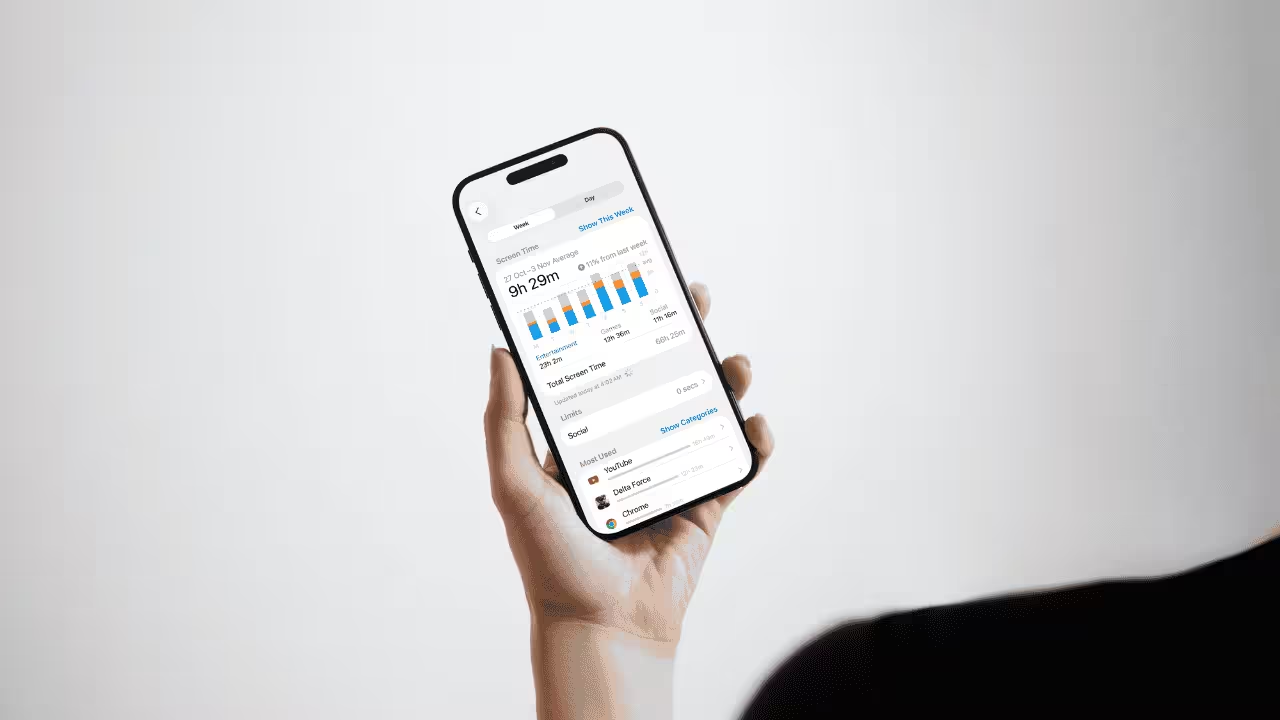
Limitele te ajută să împarți timpul: poți seta un plafon pentru categorii (de exemplu Social Networking sau Games), dar și pentru aplicații individuale. Acest lucru este util dacă vrei să reduci expunerea la conținutul stimulativ seara sau să limitezi distragerile în perioade productive.
Procedura este simplă: Settings > Screen Time > App Limits > Add Limit. Alege una sau mai multe categorii. Dacă preferi restricții pe aplicații, bifează numele aplicației din cadrul categoriei. După ce selectezi, apasă Next și setează durata zilnică. Există și opțiunea Customize Days pentru a ajusta orele în funcție de zi (utile pentru weekenduri).
Alege aplicațiile și contactele permise
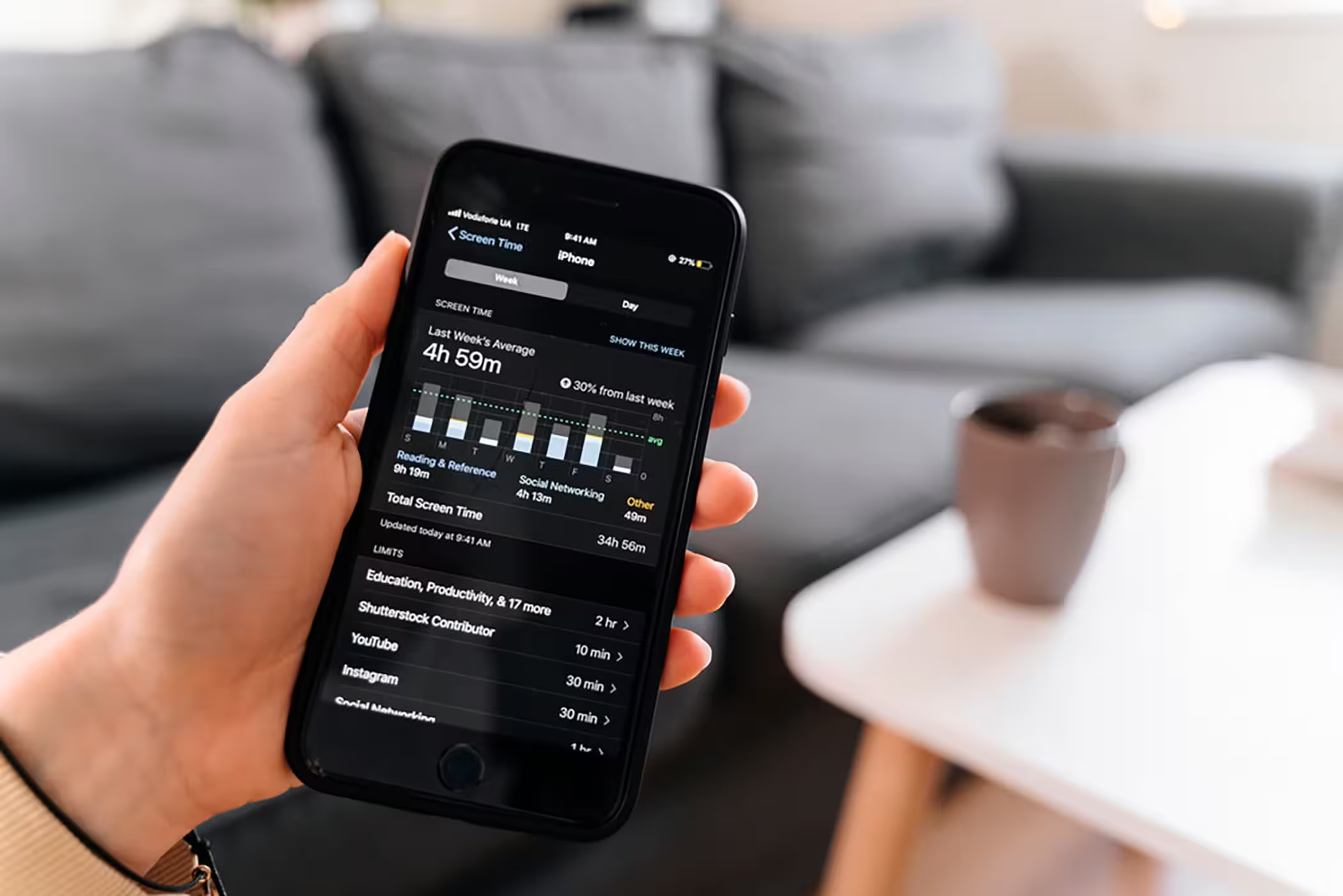
Poți păstra accesul constant la anumite aplicații și la anumite contacte — important pentru situații urgente sau pentru comunicare esențială. Mergi la Settings > Screen Time > Always Allowed. Pentru contacte, intră la Contacts și alege opțiunea Specific Contacts, apoi fie Select From My Contacts, fie Add New Contact pentru a include persoane noi.
Dacă vrei să modifici lista, folosește butonul Remove sub Allowed Apps sau Insert sub Choose Apps. Toate schimbările sunt reversibile și oferă un control fin asupra cine și ce rămâne accesibil în timpul Downtime.
.avif)
Context științific și beneficii pentru sănătate
Reducerea timpului pe ecran înainte de culcare poate îmbunătăți calitatea somnului prin diminuarea expunerii la lumină albastră care suprima melatonina. De asemenea, limitarea notificărilor și a aplicațiilor sociale reduce fragmentarea atenției — un beneficiu demonstrat în studii de psihologie cognitivă. Pentru părinți, funcțiile Screen Time ajută la stabilirea unei rutine digitale sănătoase și la educarea copiilor privind autoreglementarea.
Fie că urmărești productivitate, bunăstare sau siguranță, Screen Time oferă o serie de instrumente simple, dar puternice. Experimentează setările și ajustează-le în funcție de ritmul tău de viață — micile schimbări pot avea efecte majore asupra somnului și concentrării.

Lasă un comentariu
Comentarii
Niciun comentariu încă. Fii primul.