
5 Minute
Conectarea iPhone-ului sau iPad-ului la un televizor a devenit o cerință obișnuită pentru streaming, prezentări sau gaming pe ecran mare. Indiferent dacă ești pasionat de tehnologie sau administrator IT, acest ghid detaliat îți explică metodele principale de conectare: wireless prin AirPlay, prin dispozitive terțe (Chromecast sau Roku) și prin cablu (adaptor Lightning HDMI). Vei găsi comparații, avantaje, scenarii de utilizare și recomandări de produse pentru a alege soluția potrivită pentru tine.
Conectare wireless cu AirPlay (metoda preferată)
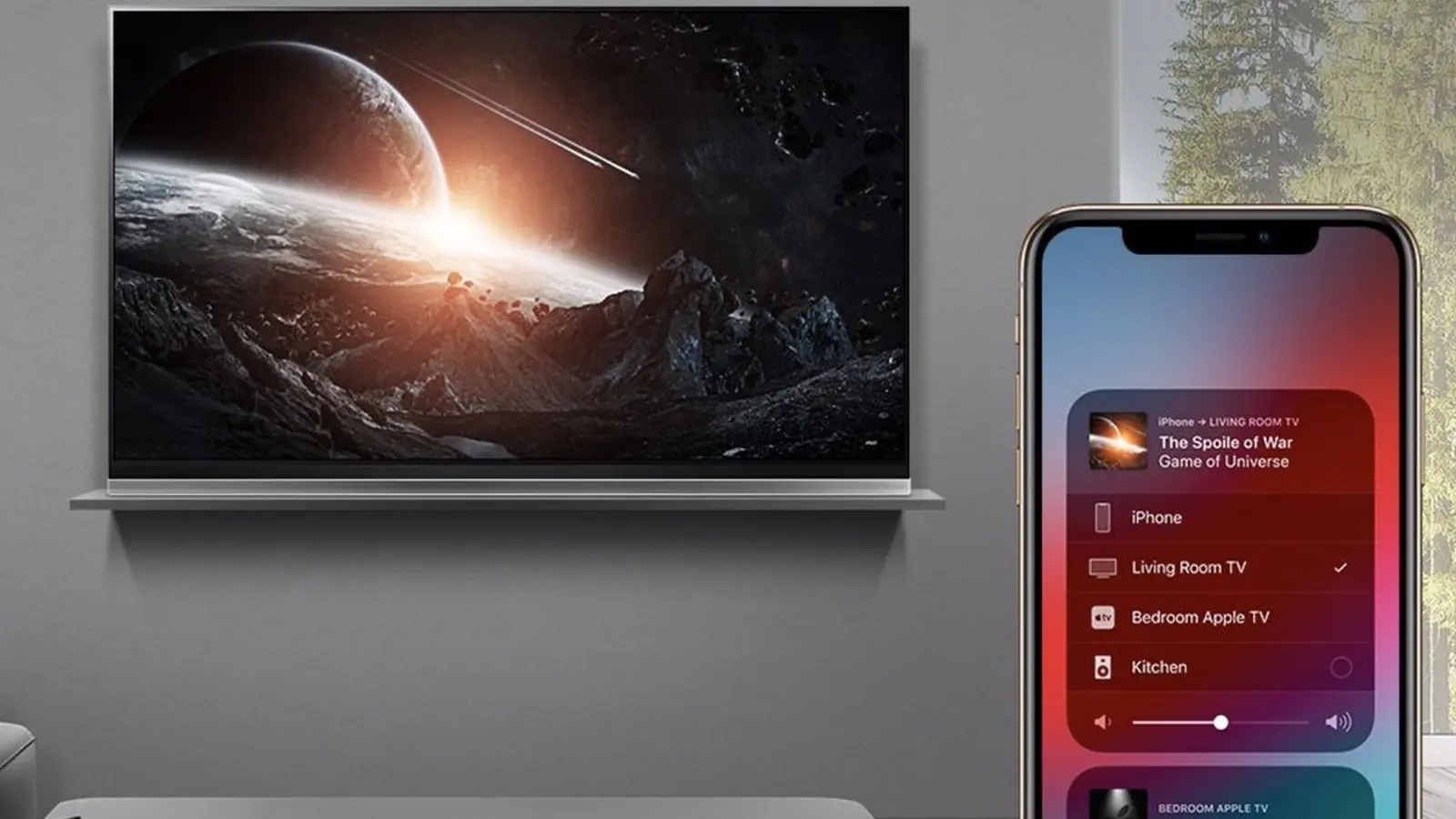
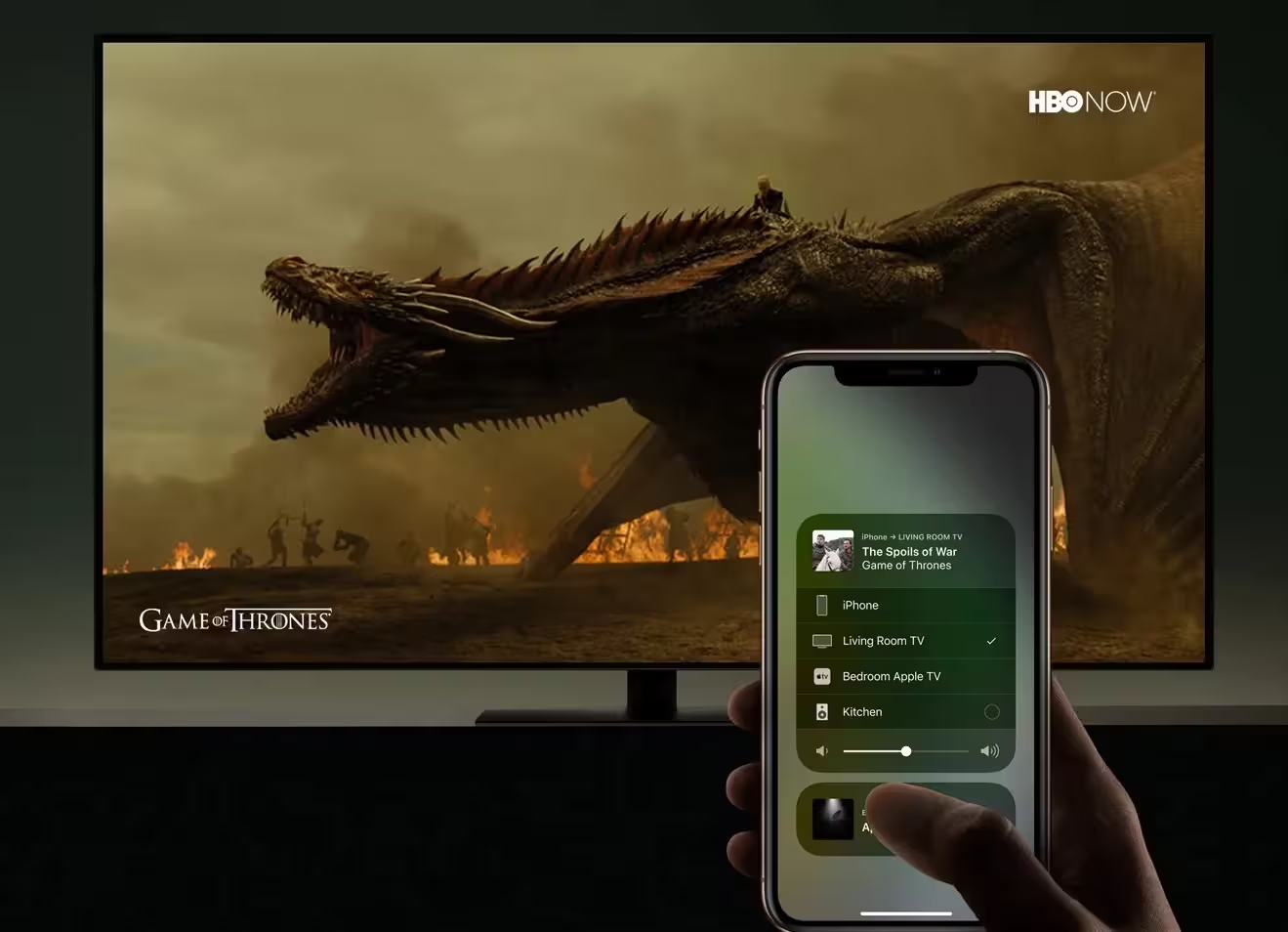
AirPlay este soluția nativă Apple pentru screen mirroring și streaming către televizoare compatibile. Este cea mai simplă și stabilă metodă dacă televizorul tău suportă AirPlay (modele recente de Samsung, LG, Sony, Vizio, precum și Apple TV).
Pași pentru conectare prin AirPlay
- Verifică rețeaua: iPhone și televizorul trebuie să fie pe aceeași rețea Wi‑Fi.
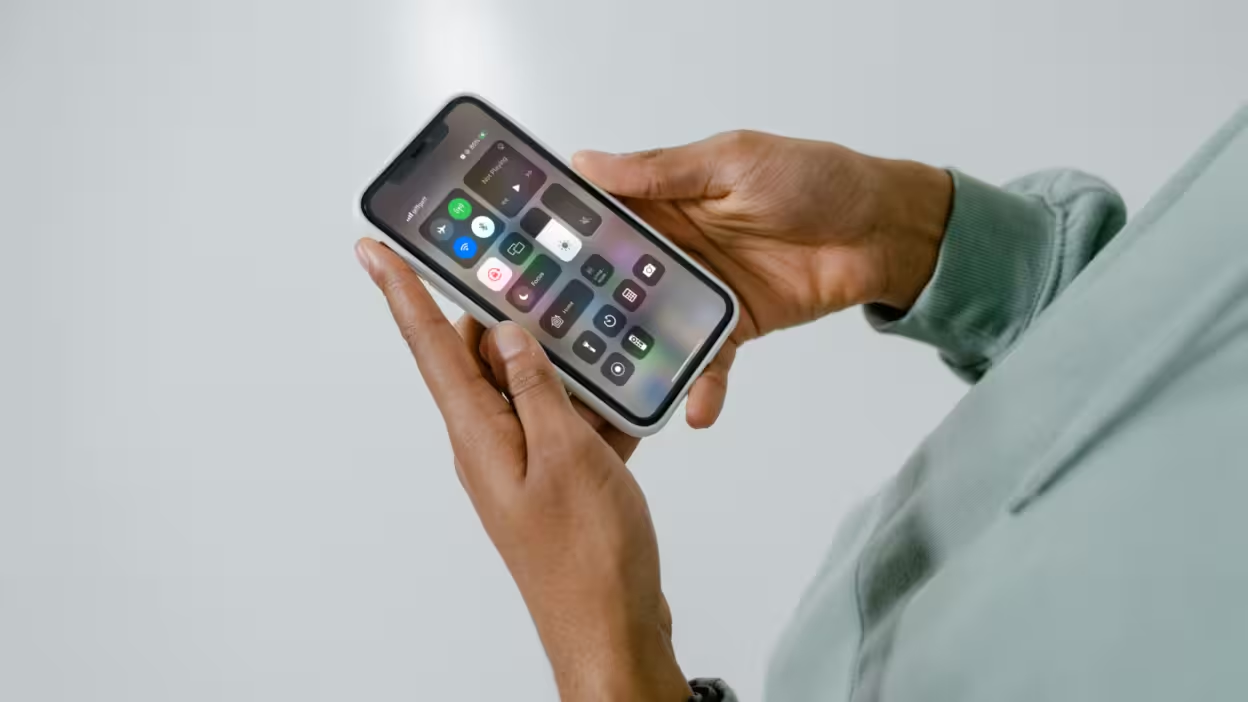
- Deschide Control Center: glisează din colțul din dreapta sus pe iPhone X și modele ulterioare (sau în sus pe modele mai vechi).
- Apasă pe „Screen Mirroring”/„Oglindire ecran”.
- Selectează televizorul compatibil AirPlay din listă.
- Dacă apare un cod pe televizor, introdu‑l pe iPhone pentru a autoriza conexiunea.
Avantaje AirPlay: latență redusă, calitate video/broadcast bună, integrare cu aplicațiile Apple și posibilitatea de a transmite doar conținutul audio/video (fără oglindire completă). Este ideal pentru streaming video, fotografii și prezentări.
Conectare fără Wi‑Fi: cablu și adaptor Lightning HDMI
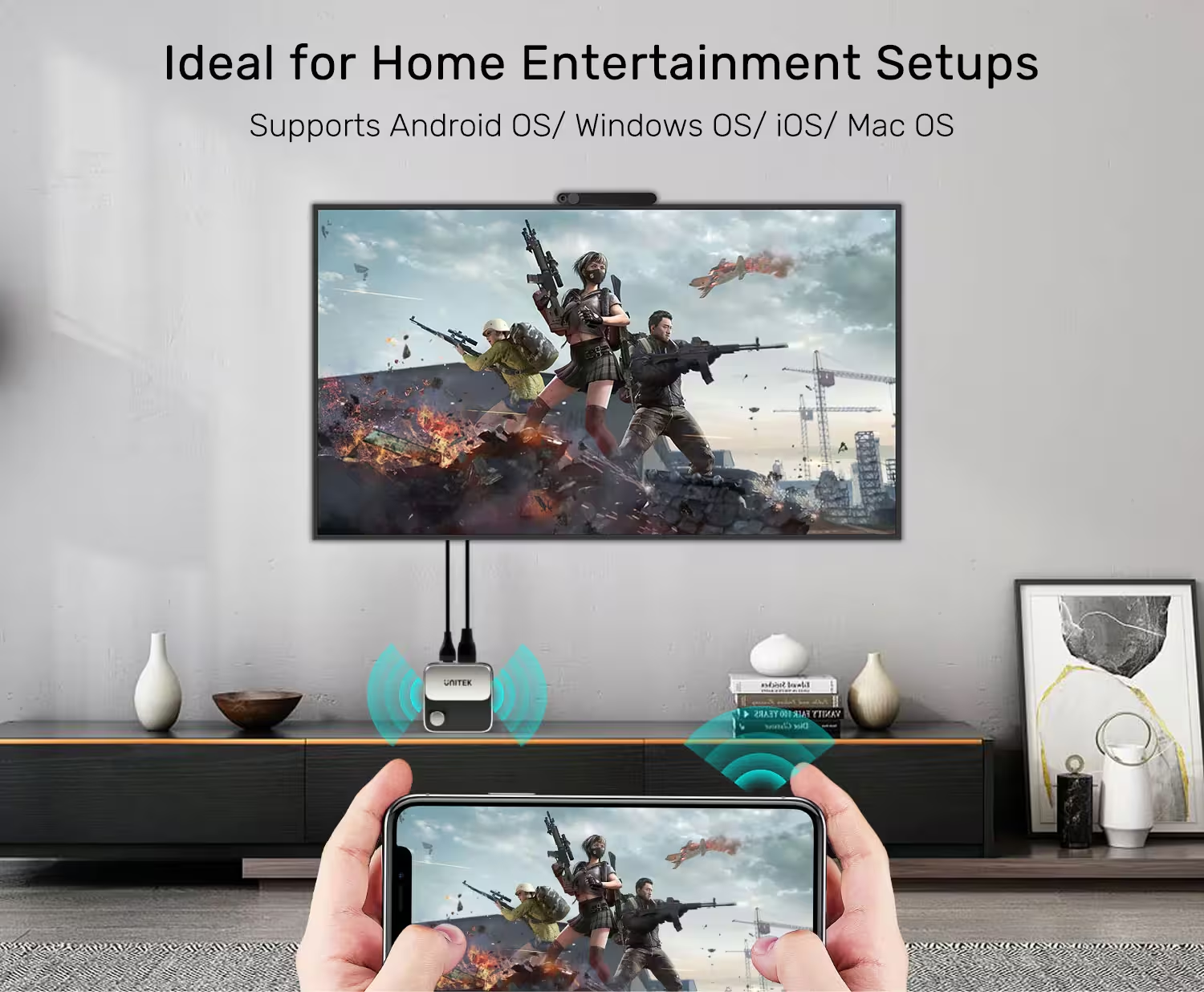
Dacă nu ai Wi‑Fi sau dorești o conexiune stabilă, soluția cu cablu rămâne cea mai fiabilă. Apple Lightning Digital AV Adapter (sau adaptorul USB-C pentru modelele moderne de iPad Pro/MacBook) transformă semnalul digital din iPhone/iPad în HDMI.
Ce ai nevoie
- Adaptor Apple Lightning Digital AV (sau adaptor USB‑C to HDMI pentru iPad Pro).
- Cablu HDMI de calitate, suficient de lung pentru confort.
- Televizor cu port HDMI liber.
Pași pentru conectare prin cablu
- Introdu adaptorul în portul Lightning al iPhone‑ului sau USB‑C la iPad.
- Conectează cablul HDMI la adaptor și la portul HDMI al televizorului.
- Selectează intrarea HDMI corespunzătoare pe televizor.
- Ecranul iPhone/iPad va fi oglindit instant — unele aplicații pot permite control direct al playback‑ului.
Avantaje cablu: stabilitate, fără dependența de rețea și fără compresie. Dezavantaj: mobilitate redusă, dispozitiv blocat fizic lângă televizor, necesitând cabluri mai lungi pentru confort.
Chromecast: casting de pe iPhone (metode alternative)
Chromecast de la Google nu oferă oglindire nativă a întregului ecran iPhone, dar este foarte util pentru streamingul din aplicații compatibile (YouTube, Netflix, Spotify). Există și aplicații terțe care permit screen mirroring, dar pot introduce latență.
Pași esențiali pentru Chromecast
- Configurează Chromecast în aplicația Google Home.
- Asigură-te că iPhone și Chromecast sunt în aceeași rețea Wi‑Fi.
- Dintr‑o aplicație compatibilă, apasă pe butonul cast și selectează dispozitivul Chromecast.
Comparativ cu AirPlay: Chromecast este excelent pentru ecosistemul Google și aplicațiile compatibile; AirPlay are integrare mai bună cu iOS și oferă oglindire completă mai elegantă.
Roku: oglindire iPhone prin AirPlay pe dispozitive Roku
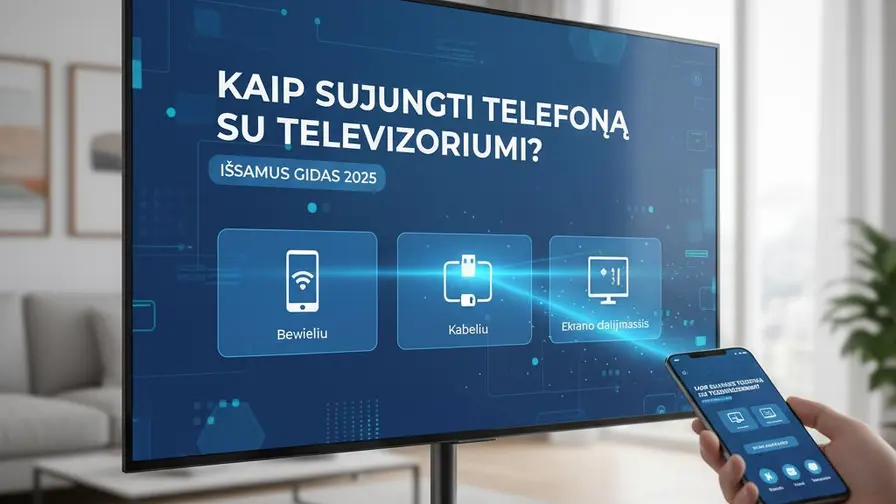
Multe dispozitive Roku și televizoare cu Roku OS suportă AirPlay, astfel că procesul devine similar cu cel descris anterior pentru AirPlay. Roku poate fi o alegere economică pentru a aduce suport AirPlay pe televizoare mai vechi.
Use case: dacă vrei să folosești televizorul ca al doilea ecran pentru Mac sau să proiectezi conținut din aplicații iOS pe ecran mare, Roku/TCL Roku TV oferă opțiuni bune și accesibile.
Mirroring iPad către televizor
Procedurile pentru iPad sunt analoage celor pentru iPhone: poți folosi AirPlay pentru soluții wireless sau adaptor HDMI pentru conexiuni cu fir. Modelele iPad cu USB‑C pot folosi adaptoare USB‑C→HDMI, iar pentru utilizări prelungite e recomandat să conectezi și un încărcător la adaptor pentru a preveni descărcarea bateriei.
Comparativ: AirPlay vs Chromecast vs HDMI
- AirPlay: cea mai fluidă experiență pentru utilizatorii iOS, latență redusă, integrare cu ecosistemul Apple.
- Chromecast: excelent pentru streaming din aplicații Android/Google, alternativ bun dacă folosești servicii compatibile; necesitând aplicații terțe pentru oglindire completă a iPhone‑ului.
- HDMI (adaptor): cea mai fiabilă opțiune în absența rețelei Wi‑Fi, ideală pentru prezentări sau situații unde stabilitatea e crucială.
Alegerea depinde de nevoile tale: dacă prioritizezi ușurința și integrarea cu iOS, AirPlay este recomandarea principală; dacă nu ai Wi‑Fi, cablul HDMI e soluția; dacă folosești mult ecosistemul Google, Chromecast poate fi mai potrivit.
Avantaje şi scenarii de utilizare
- Streaming video și filme pe ecran mare (Netflix, YouTube) — AirPlay sau Chromecast.
- Prezentări profesionale în conferințe — adaptor HDMI pentru stabilitate.
- Gaming mobile pe televizor — cablu pentru latență minimă sau AirPlay pe rețele rapide.
- Partajare foto/video familiei — AirPlay pentru ușurință.
Produse recomandate și relevanță pe piață
- Apple TV (dispozitiv premium pentru AirPlay): oferă funcții extinse, aplicații native și performanță consistentă.
- Roku Streaming Stick: soluție accesibilă pentru a adăuga suport AirPlay/streaming pe televizor.
- Google Chromecast: ideal pentru utilizatorii serviciilor Google.
- Adaptor Lightning Digital AV Apple: accesoriul oficial recomandat pentru conexiune prin cablu.
Pe piața actuală, cererea pentru soluții de streaming și mirroring crește odată cu conținutul video la cerere și munca hibridă, făcând compatibilitatea între dispozitive mobile și televizoare o componentă importantă a ecosistemelor smart home.
Depanare rapidă
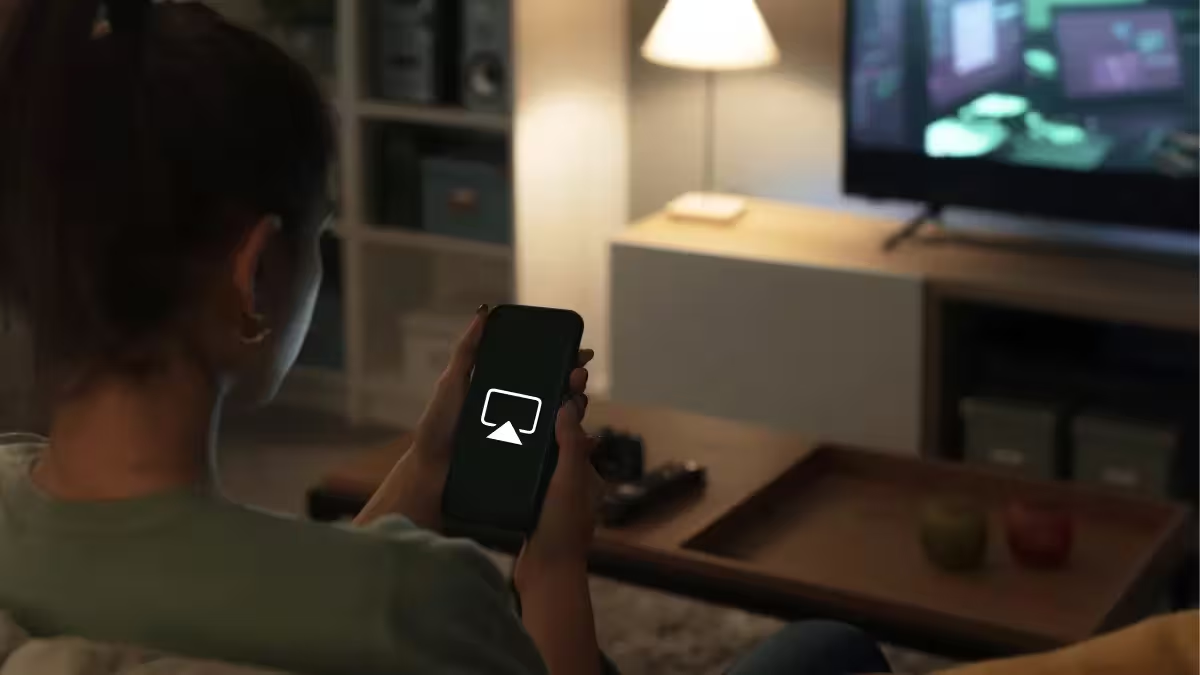
- Nu apare televizorul în listă AirPlay? Verifică ca ambele dispozitive să fie în aceeași rețea Wi‑Fi și că AirPlay este activat pe televizor.
- Latență mare la mirroring? Încearcă să folosești o rețea Wi‑Fi cu bandă de 5 GHz sau treci la o conexiune prin cablu HDMI.
- Probleme de compatibilitate cu aplicațiile de streaming? Unele aplicații blochează oglindirea completă din motive de DRM; folosește funcția nativă AirPlay/Chromecast din aplicație dacă este disponibilă.
Concluzie
Conectarea iPhone‑ului sau iPad‑ului la televizor este facilă dacă știi opțiunile disponibile: AirPlay pentru o integrare perfectă cu iOS, Chromecast/Roku ca alternative flexibile și adaptorul HDMI când nu există Wi‑Fi sau ai nevoie de stabilitate maximă. Alege soluția în funcție de echipamentul disponibil și de scenariile tale de utilizare.
Resurse și următorii pași
Dacă vrei recomandări concrete de modele (Apple TV, Roku, Chromecast) sau configurări avansate pentru rețele Wi‑Fi (5 GHz, QoS), scrie un comentariu și îți pot pregăti un articol comparativ dedicat pentru echipamentul tău.


Lasă un comentariu
Comentarii
Niciun comentariu încă. Fii primul.