
8 Minute
Microsoft a început să limiteze din ce în ce mai mult posibilitatea de a instala Windows 11 fără un cont Microsoft sau fără o conexiune activă la internet. În ultimele versiuni preview, compania a eliminat mai multe metode pe care utilizatorii le foloseau pentru a crea conturi locale în timpul configurării inițiale (OOBE), forțând autentificarea online pentru a finaliza procesul.
Ce se schimbă, pe scurt
În actualizările preview recente, Microsoft afirmă că a „eliminat mecanisme cunoscute pentru crearea unui cont local în experiența Windows Setup (OOBE)”. Pe scurt, acele trucuri și comenzi erau folosite de mulți pentru a ocoli cerința unui cont Microsoft la prima pornire. Conform companiei, aceste metode nu doar evitau înregistrarea, ci și omiteau ecrane de configurare importante, ceea ce ar putea lăsa dispozitivul „neconfigurat complet pentru utilizare”.
De ce mulți utilizatori preferă instalările offline sau conturile locale
Pentru power useri, administratori sau persoane preocupate de confidențialitate, instalarea Windows 11 offline cu un cont local înseamnă control. Motivele sunt variate și adesea practice:
- Ocoliți promoțiile pe ecran complet pentru Game Pass, Microsoft 365, Phone Link și alte servicii afișate în timpul OOBE.
- Evitați înscrierea automată în OneDrive sau solicitările pentru BitLocker până când utilizatorul decide să le activeze.
- Instalați manual drivere specifice în loc să permiteți Windows Update să aplice modificări pe parcursul configurării inițiale.
Imaginează-ți că pornești un PC nou și ești imediat direcționat către oferte și înscrieri — mulți preferă un început curat, iar instalarea locală sau offline a fost cea mai simplă cale pentru asta.
OOBE (Out-Of-Box Experience): ce înseamnă și de ce contează
OOBE reprezintă setul de pași pe care utilizatorul îi parcurge la prima pornire a unui dispozitiv cu Windows: alegerea limbii, formatarea partițiilor când este cazul, alegerea tipului de cont, conectarea la Wi‑Fi și setările de telemetrie. Este o combinație între piața vizuală de la început și elementele tehnice necesare pentru a avea un sistem funcțional.
Când mecanismele standard de OOBE sunt ocolite, anumite setări esențiale pot rămâne în starea implicită, ceea ce poate avea impact asupra securității, backup‑ului și experienței inițiale. Microsoft spune că modificarea are la bază tocmai această dorință de a asigura funcționalitatea completă a dispozitivului — chiar dacă pentru unii motivul real pare a fi orientarea spre servicii online.
Răspunsuri: cine e afectat și în ce fel

Schimbarea afectează în principal:
- Utilizatorii casnici care preferă un cont local din motive de confidențialitate.
- Administratori IT care pregătesc PC‑uri fără acces inițial la rețea sau fără sincronizare cu cloudul.
- Persoanele care reinstalează Windows pe hardware vechi sau pe sisteme care nu sunt conectate permanent la internet.
Pentru organizații mari, multe echipe IT folosesc instrumente de management (MDM) sau imagini personalizate care ocolesc OOBE sau aplică politici proprii. Totuși, pentru utilizatorul obișnuit care reinstalează acasă, opțiunile vor fi mai puține decât înainte.
Argumentele Microsoft și critica comunității
Microsoft susține că blocarea „workaround”‑urilor nu este un act anti‑privind noutățile, ci o măsură de calitate: ecranele OOBE proiectate pentru configurare sunt acolo pentru a se asigura că dispozitivul primește toate setările necesare, actualizările de securitate și recomandările potrivite. Din perspectiva companiei, dacă utilizatorii ocolesc acele pași, există riscul ca sistemul să nu fie pregătit corespunzător.
Criticii, însă, văd în această mișcare o presiune deliberată pentru a încuraja utilizatorii să adopte conturile Microsoft și serviciile cloud ale companiei. Eliminarea unor comenzi precum oobe\bypassnro și a altor trucuri similare arată o tendință clară spre un flux de configurare „online‑first”.
Ce alternative rămân pentru utilizatorii avansați
Comunitatea Windows a demonstrat de-a lungul timpului că, acolo unde există restricții, apar și soluții. Câteva abordări posibile, care au circulat deja în forumuri și ghiduri tehnice, includ:
- Crearea unei imagini personalizate (sysprep) cu o configurare predefinită care să includă un cont local.
- Utilizarea unor instrumente oficiale de creare a mediilor de instalare (Windows ADK, DISM) pentru a edita fișierele de răspuns (unattend.xml) și a omite anumite ecrane OOBE.
- Pregătirea unui mediu de instalare offline care deturnează fluxul de configurare — dar astfel de metode sunt adesea rapid închise de update‑uri ulterioare.
Important: multe din aceste soluții sunt destinate utilizatorilor avansați. Urmarea ghidurilor „pas cu pas” găsite pe internet poate duce la sisteme neprotejate sau instabile dacă nu sunt înțelese corect pașii tehnici.
Impactul asupra confidențialității și securității

Pentru un utilizator preocupat de confidențialitate, cerința unui cont Microsoft poate părea un compromis: sincronizarea datelor, telemetria și integrarea serviciilor cloud sunt avantaje evidente, dar ele vin cu costul unei relații mai strânse cu ecosistemul Microsoft. Pe de altă parte, conturile Microsoft oferă și avantaje de securitate, precum recuperarea ușoară a parolei, autentificarea cu doi factori și backup‑uri automate pentru anumite setări.
În practică, alegerea între cont local și cont Microsoft implică un balans: comoditate și integrări versus minimizarea amprentei digitale. Ceea ce schimbă acum Microsoft nu este doar un detaliu tehnic, ci și o alegere implicită a utilizatorului între aceste două lumi.
Perspective pentru mediul enterprise și administratori IT
Organizațiile nu sunt în aceeași situație cu utilizatorii casnici. Majoritatea firmelor folosesc Azure AD, Active Directory și soluții MDM (Intune, SCCM) și au procese clare de provisioning care ocolesc OOBE. Totuși, pentru companii mici fără departamente IT dedicate, schimbarea poate complica procese simple de reinstalare sau de pregătire a stațiilor de lucru.
Administratorii IT ar trebui să revizuiască imaginile de referință, scripturile de automatizare și procedurile de imaging pentru a se asigura că noile versiuni Windows 11 le permit să aplice setările dorite. Testarea pe medii controlate devine esențială înainte de a rula actualizările la scară largă.
Ce pot face utilizatorii care vor neapărat cont local?
Dacă preferi un cont local, ai câteva opțiuni, dar eficiența lor variază în funcție de build‑ul Windows și de politicile Microsoft la momentul instalării:
- Instalează Windows într‑un mediu fără conexiune la internet: dacă nu există Wi‑Fi sau cablu conectat, unele versiuni permit crearea unui cont local. Microsoft pare însă să blocheze din ce în ce mai des și această cale.
- Folosește imagini personalizate sau fișiere unattended create cu Windows System Image Manager (WSIM) pentru a defini un cont local în timpul instalării.
- Monitorizează comunitățile tehnice: ghidurile pas cu pas, scripturile și utilitarele open‑source apar rapid, dar pot solicita cunoștințe avansate și vin cu riscuri proprii.
Oricare opțiune alegi, păstrează copii de rezervă și fișiere de recuperare. Modificările aduse procesului de instalare pot complica restaurarea ulterioară în caz de erori.
Ce înseamnă această schimbare pentru ecosistemul Windows
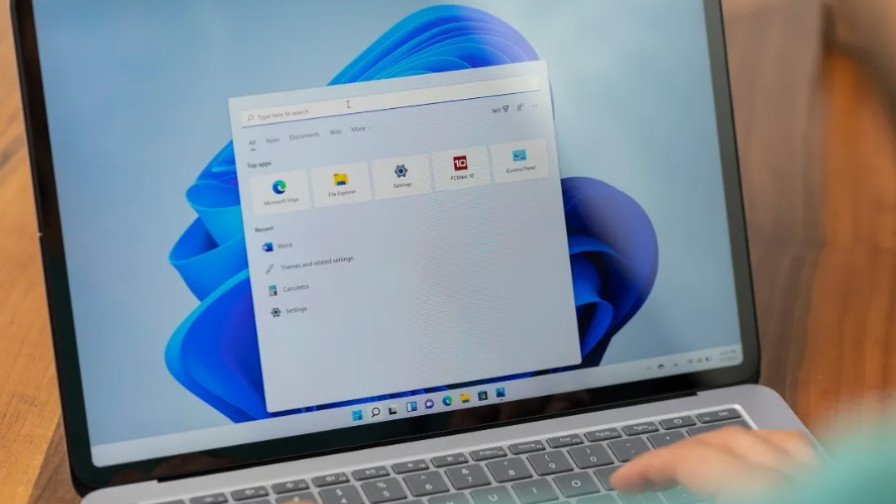
Mutarea către un flux de configurare „online‑first” reflectă trendul mai larg din industrie: integrare mai adâncă cu servicii cloud, monetizare prin abonamente și o experiență uniformă între dispozitive. Pentru Microsoft, avantajele sunt clare: date mai bune de utilizare, o platformă mai coerentă și oportunități de vânzare încrucișată.
Din perspectiva utilizatorilor, schimbarea poate fi resimțită ca o pierdere de control, dar nu toți vor fi afectați în mod direct. Cei interesați de flexibilitate și personalizare vor continua să caute soluții. Aceasta înseamnă că developerii independenți și comunitățile de entuziaști Windows vor rămâne active, adaptându‑se la noile restricții.
Recomandări practice și bune practici
Dacă vrei să fii pregătit pentru actualizările care impun setup‑ul online, iată câteva sugestii practice:
- Pregătește un plan de backup înainte de reinstalare și păstrează copii ale driverelor și instrumentelor de recuperare.
- Folosește imagini personalizate pentru echipamentele folosite frecvent sau pentru mediile de producție.
- Testează procesele de instalare pe un dispozitiv „pilot” înainte de a le rula pe scară largă.
- Rămâi informat: urmărește canalele oficiale Microsoft, forumurile tehnice și comunitățile de entuziaști pentru metode noi și posibile soluții alternative.
Ce ar putea urma — predicții și scenarii
Pe termen scurt, vom asista probabil la o luptă între update‑urile oficiale care închid breșele și soluțiile comunității care încearcă să le ocolească. Pe termen mediu, Microsoft ar putea oferi opțiuni dedicate pentru entități enterprise sau pentru scenarii offline, dar cu cerințe clare de securitate.
Există, de asemenea, posibilitatea ca reglementările din unele regiuni să influențeze evoluțiile: autoritățile pentru protecția datelor ar putea solicita transparență în privința impactului asupra confidențialității atunci când se impune un cont online la instalare.
Reacții în comunitate: între frustrare și adaptare
În forumuri, tweet‑uri și discuții pe Reddit, reacțiile sunt mixte. Unii utilizatori sunt frustrați, argumentând că au dreptul la opțiuni de configurare flexibile. Alții înțeleg motivația tehnică, recunoscând nevoia de a preveni dispozitive incomplete sau nesigure. Între aceste două grupuri rămâne o masă semnificativă de utilizatori pragmatici care își doresc pur și simplu o cale clară și documentată pentru a rula sistemul conform preferințelor lor.

Indiferent de poziție, schimbarea este un reminder: ecosistemele moderne se orientează tot mai mult spre cloud. Pentru cei care încă preferă controlul local, aceasta înseamnă mai multă planificare, automatizare și, uneori, compromisuri.
Vrei un control complet? Pași de verificat înainte de instalare
- Verifică versiunea build‑ului Windows 11 pe care o folosești — metodele care funcționează azi pot fi blocate mâine.
- Documentează‑ți pașii: notează setările dorite, driverele necesare și tool‑urile pe care le folosești pentru imaging.
- Investește timp în învățarea Windows ADK și a unor instrumente de management dacă gestionezi mai multe dispozitive.
Schimbările aduse OOBE pot părea tehnice, dar ele influențează experiența de zi cu zi a utilizatorilor. Aici intervine întrebarea esențială: ești dispus să renunți la flexibilitate în schimbul unei experiențe integrate și a avantajelor cloud, sau vei căuta soluții pentru a-ți păstra controlul local?
Lasă un comentariu
Comentarii
Niciun comentariu încă. Fii primul.